RevoHR

    Documentație

    Cum folosești RevoHR

    Șaptesprezece capitole, în ordinea în care le-ai face de fapt: configurezi compania, rulezi rota, instruiești și răspunzi, apoi vezi ce văd muncitorii tăi. Fiecare capitol are ecranele, pașii și — acolo unde există un ecran de filmat — un scurt film fără sunet cu interfața reală.

    17 capitole · 16 filme · capturi din platforma live

    Capitole

    Configurare

    01

    Orientarea în platformă

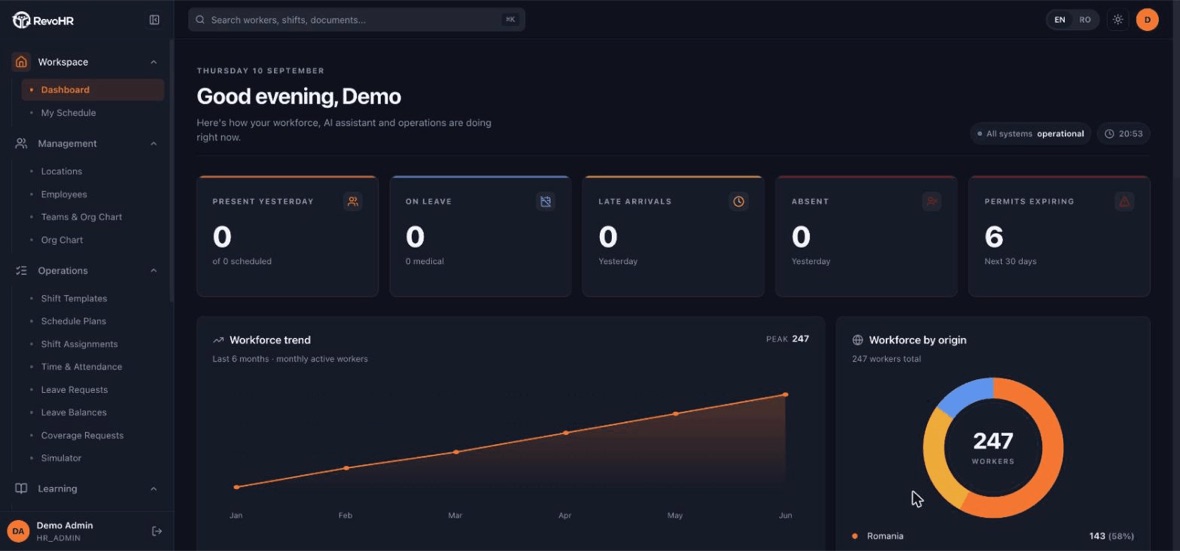
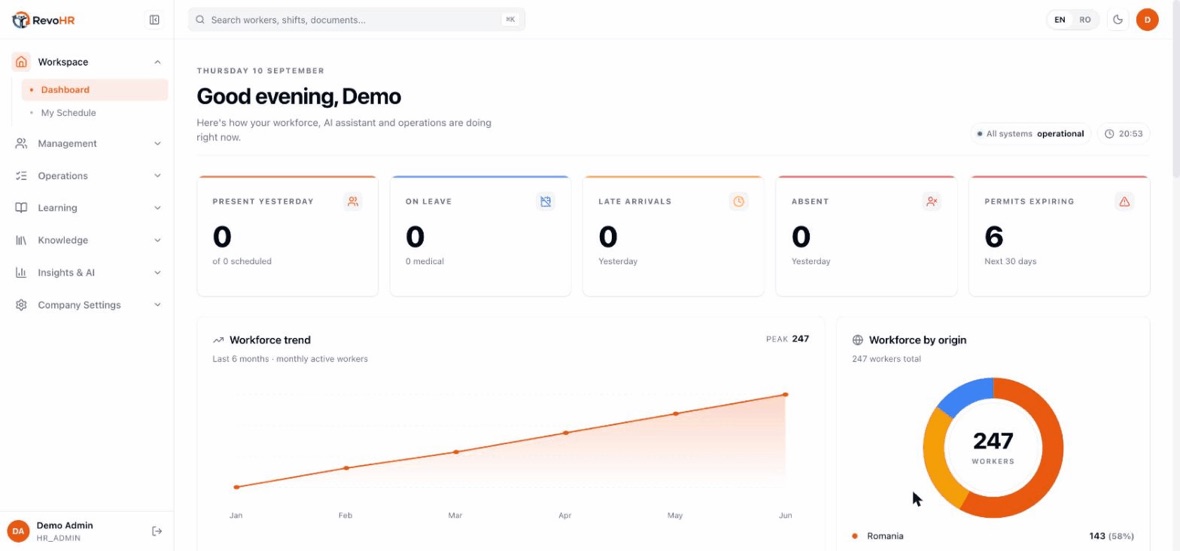
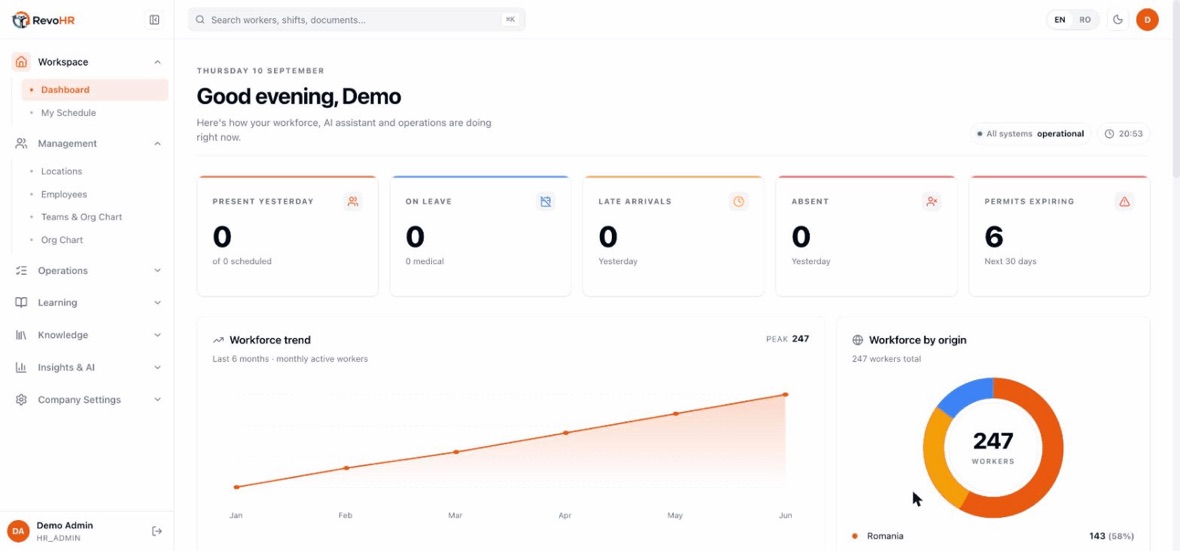
    RevoHR are două fețe. Tu lucrezi în aplicația web; muncitorii tăi n-o văd niciodată — ei interacționează exclusiv prin WhatsApp, în limba lor, fără să instaleze nimic.
    1:298 pașiîn englezăFără sunet — subtitrarea duce explicația.
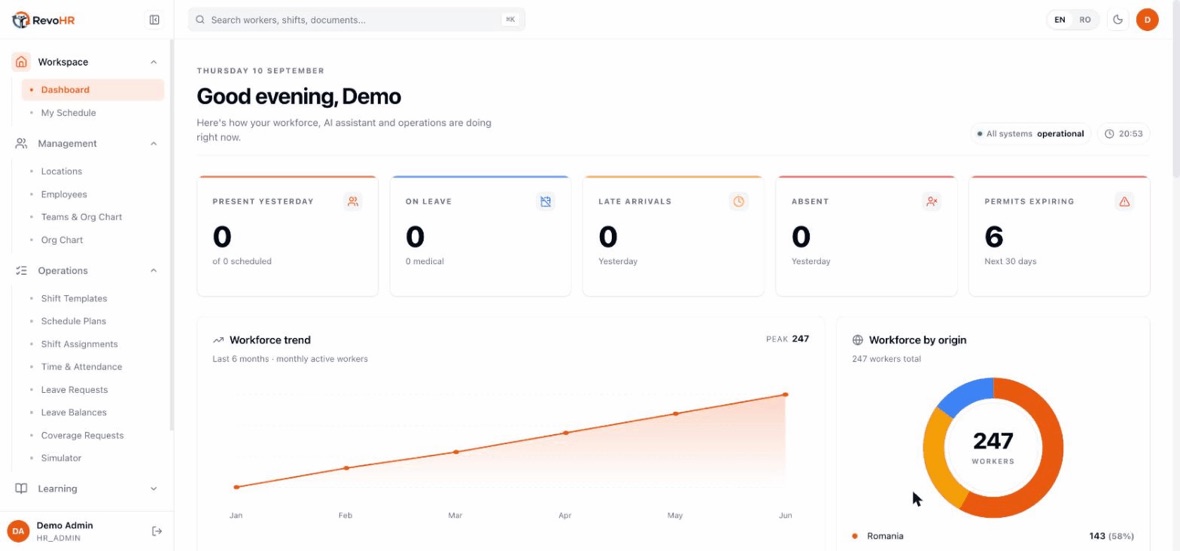
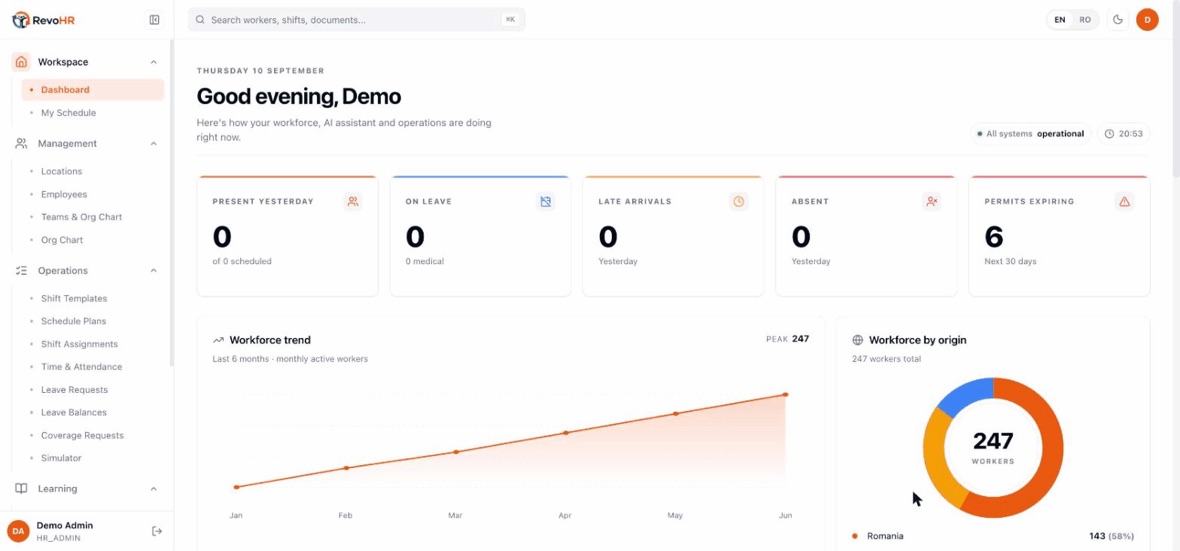
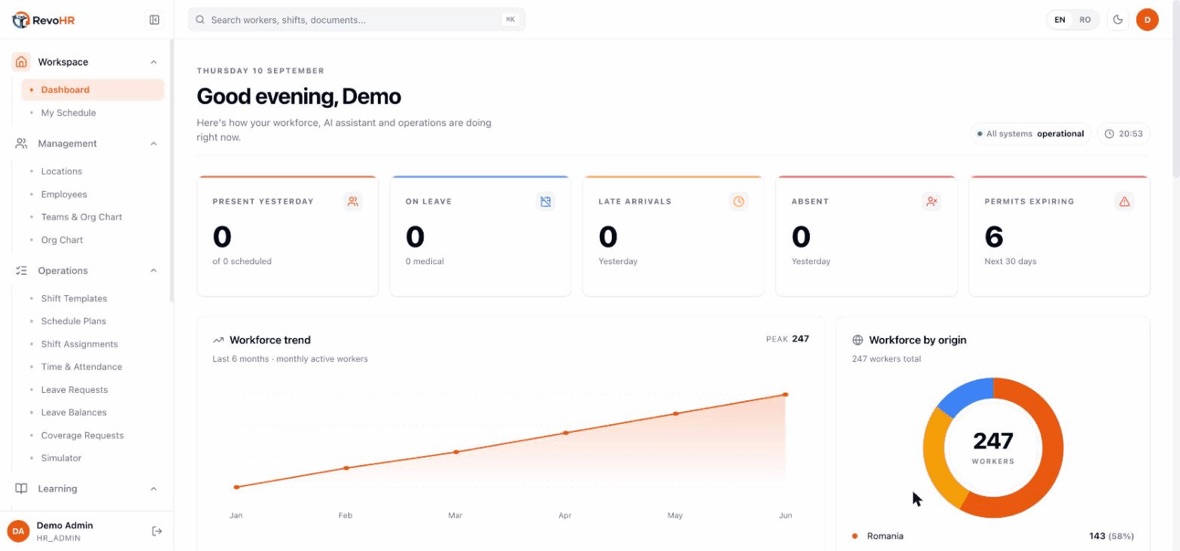
    RevoHR are două fețe. Tu lucrezi în aplicația web; muncitorii tăi n-o deschid niciodată — ei folosesc WhatsApp. Bara laterală e toată harta, și grupează ecranele după ce faci, nu după numele funcției.
    Management e cine și unde: locațiile, angajații, echipele și organigrama. E grupul pe care îl completezi primul, pentru că tot restul arată spre el.
    Operations e munca de zi cu zi: șabloane de tură, planuri de program, repartizări, pontaj, concedii și cereri de acoperire. Dacă te întrebi unde stă o treabă curentă, aici stă.
    Learning ține catalogul de traininguri, generatorul de video AI și atribuirile. Knowledge ține documentele din care răspunde asistentul de pe WhatsApp.
    Insights & AI e unde configurezi asistentul și îți citești consumul. Company Settings e profilul companiei, politicile de concediu, credențialele și abonamentul.
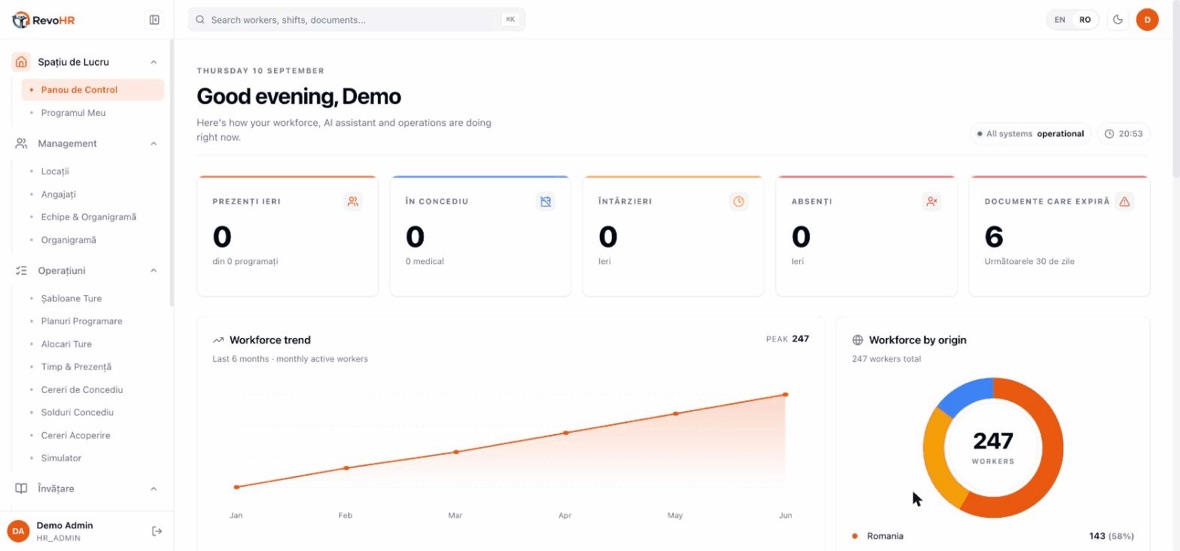
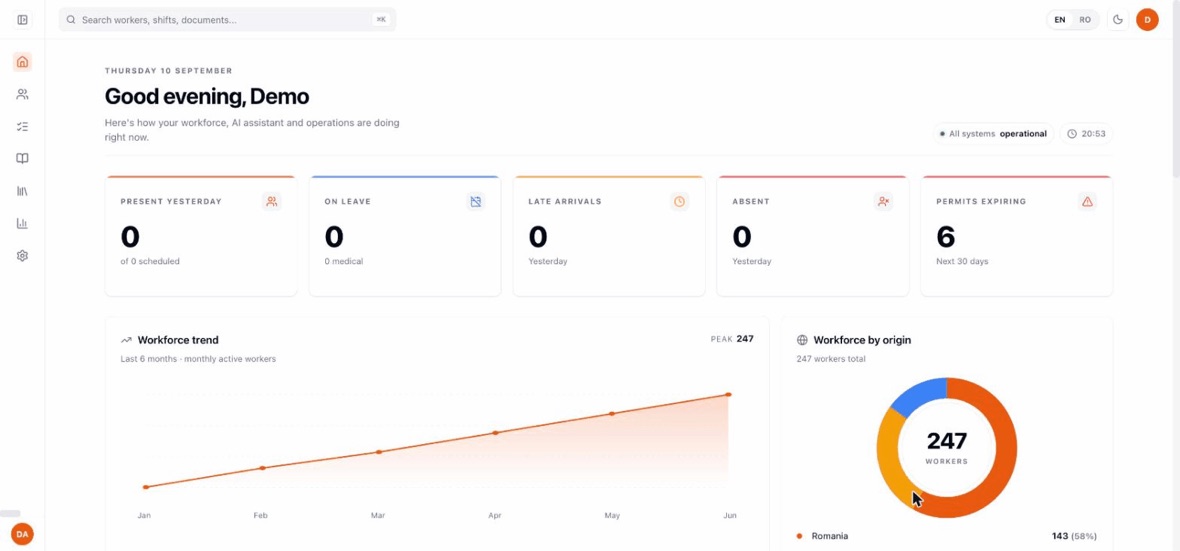
    Comutatorul EN / RO schimbă interfața ta și nimic altceva. Nu schimbă limba în care primește un muncitor mesajele — aia se setează pe fișa lui, om cu om.
    Comutatorul de temă schimbă deschis/închis. Ca și comutatorul de limbă, e doar al tău — nimeni altcineva nu vede schimbarea.
    Jos în bara laterală: cu ce cont ești logat și ce rol ai. Rolul decide care dintre grupurile astea îți sunt vizibile.
    1. Intri pe platform.revohr.com. Dacă RevoHR ți-a creat contul, n-ai primit o parolă — ai primit un link ca să-ți alegi una.
    2. Înțelege comutatorul EN / RO: schimbă doar interfața ta. Limba în care primește un muncitor mesajele se setează pe fișa lui.
    3. Citește bara laterală după activitate, nu după numele funcției. Management ține locațiile, angajații și echipele; Operations ține turele, pontajul și concediile.

    Atenție

    Dacă lipsește ceva din meniu, aproape întotdeauna e pachetul tău, nu o defecțiune: Company Settings → Subscription arată exact ce include planul, deci acolo verifici întâi. Ca să găsești ceva, navighează din bara laterală și folosește filtrele fiecărui ecran — orice listă are filtre.
    Înapoi la capitole

    02

    Configurarea companiei

    Două ecrane configurează compania în sine, nu oamenii din ea. Fă-le primele — iar credențialele WhatsApp înaintea oricărui altui lucru, pentru că fără ele RevoHR nu poate trimite niciun mesaj.

    1:146 pașiîn englezăFără sunet — subtitrarea duce explicația.
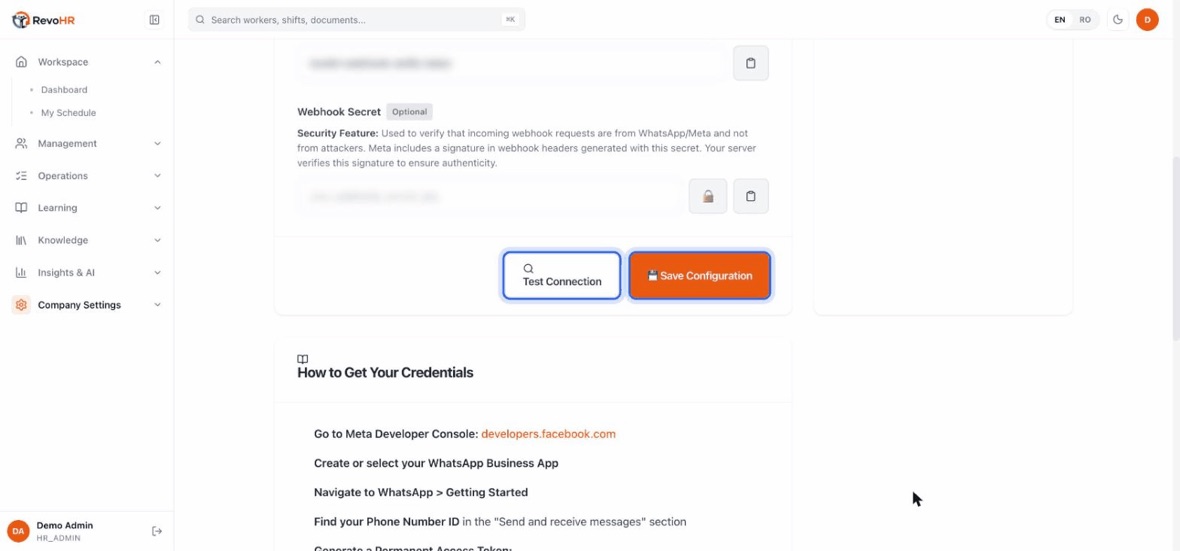
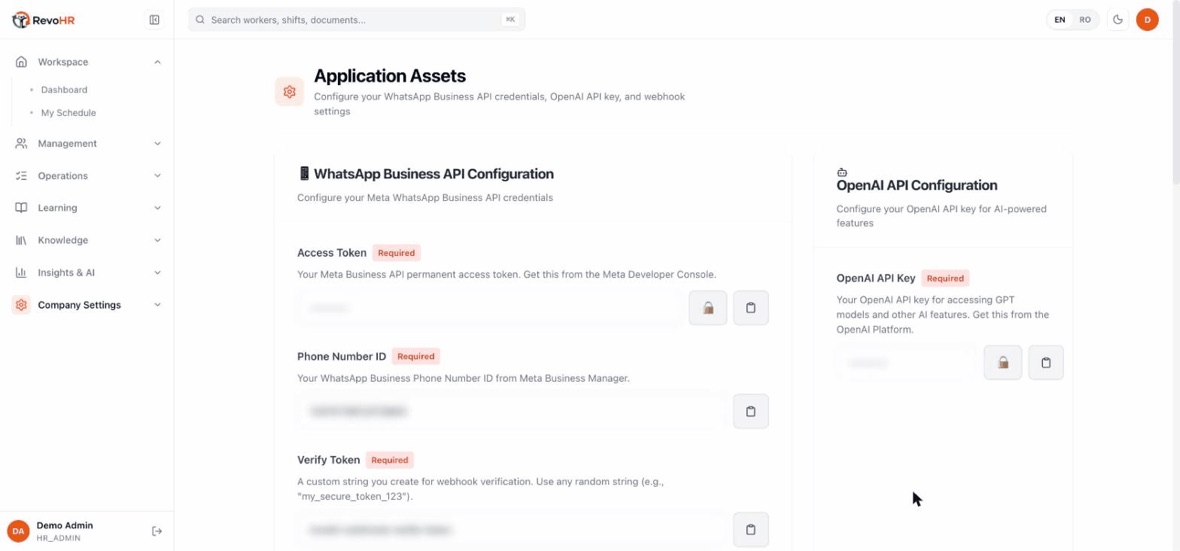
    Company Settings → Settings. Fă ecranul ăsta înaintea oricărui altuia. Fără credențiale WhatsApp, cinci lucruri nu fac nimic, în tăcere: mesajul de bun venit, notificările de tură, cele de training, chatul din pagina angajatului și tot asistentul.
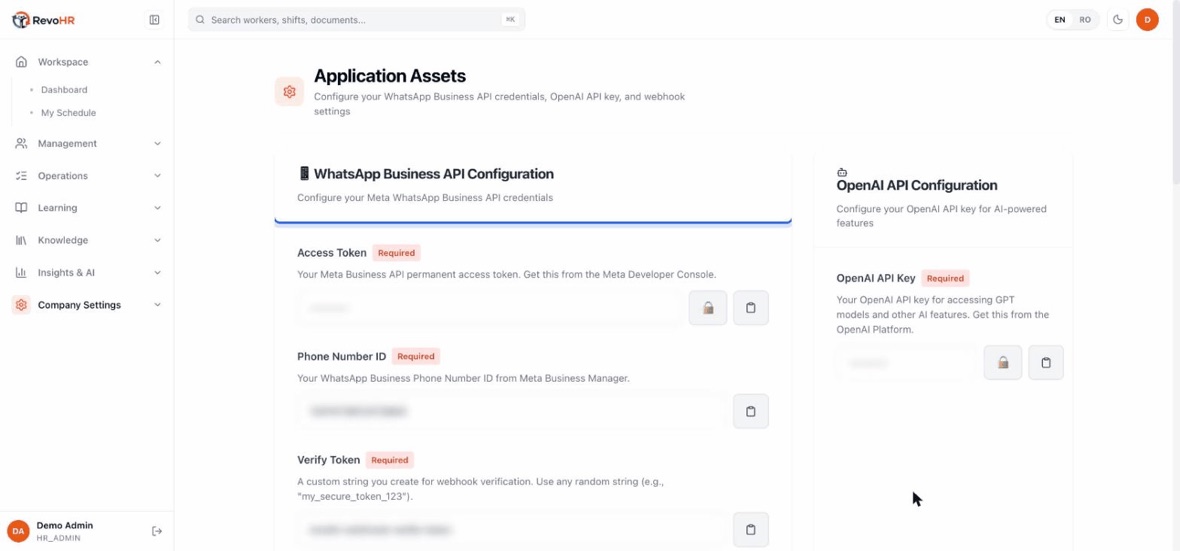
    Blocul WhatsApp Business API: token de acces, ID-ul numărului, verify token, secretul de webhook. Vin din contul tău Meta Business — pagina listează pașii exacți sub formular.
    Test Connection înainte de Save Configuration, de fiecare dată. O credențială greșită nu se anunță mai târziu — pur și simplu nu ajunge nimic nicăieri, și nimic nu dă eroare în timpul ăsta.
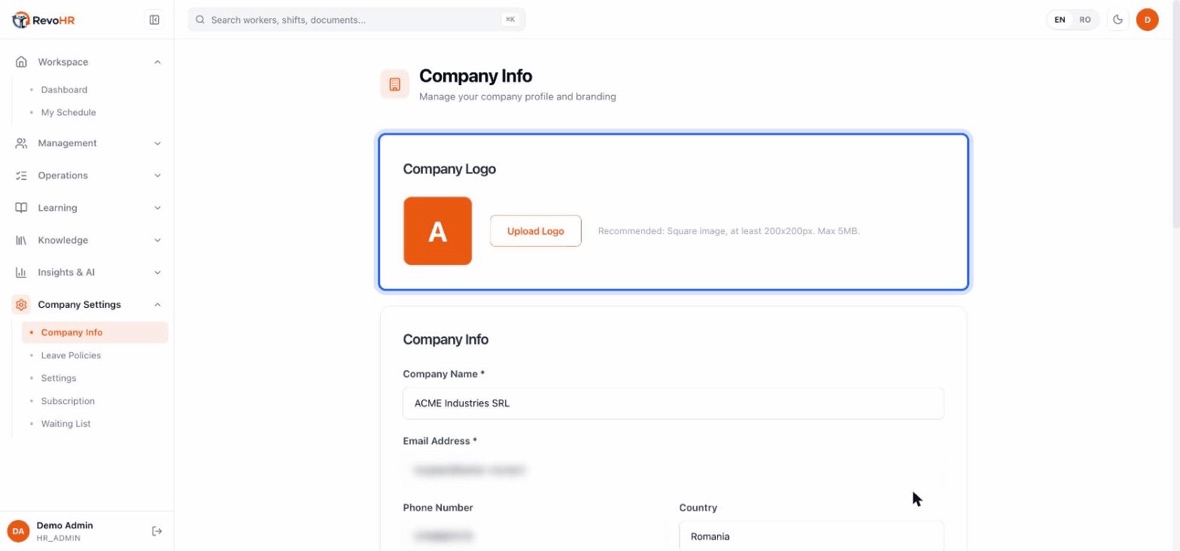
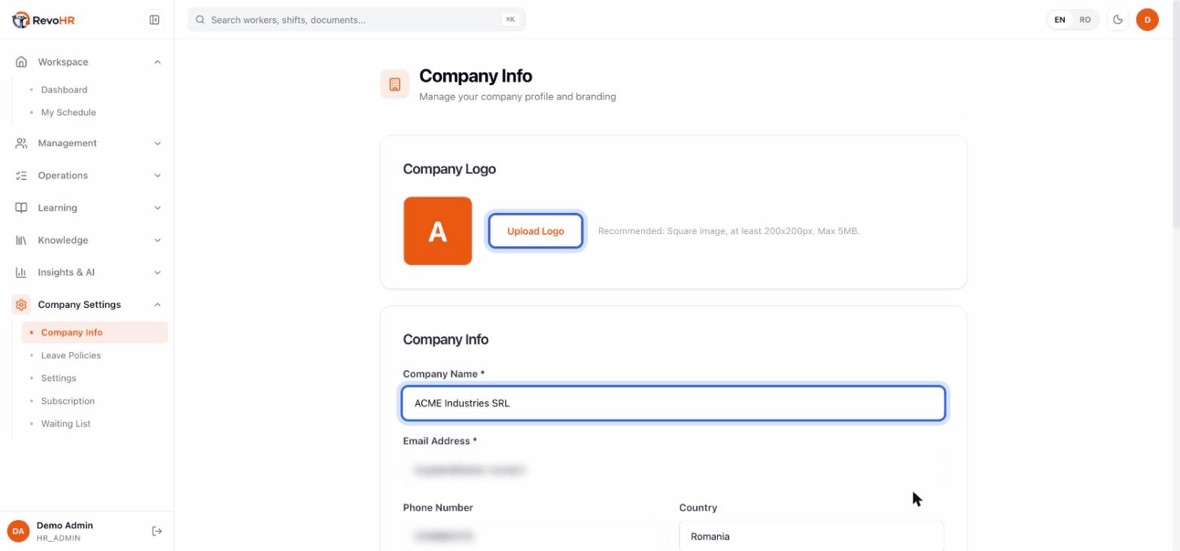
    Company Settings → Company Info. Logo-ul se încarcă în momentul în care alegi fișierul — n-are buton separat de salvare, spre deosebire de tot ce e mai jos.
    Doar două câmpuri sunt obligatorii: numele companiei și un email de contact valid. Restul — telefon, țară, adresă — le completezi sau nu.
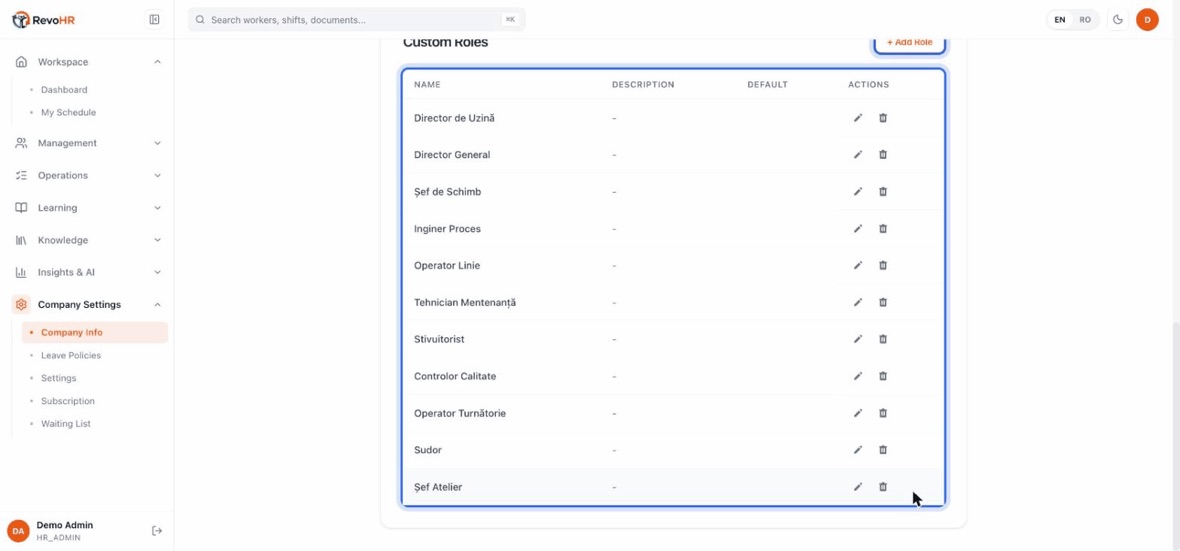
    Mai jos pe aceeași pagină: Custom Roles. Ele populează lista Role din formularul de angajat, și sunt funcții, nu drepturi de acces. Adaugă-le înainte de orice om — o listă goală înseamnă că fiecare om nou primește rolul implicit și îi editezi pe toți mai târziu.
    1. Completează credențialele WhatsApp și OpenAI pe ecranul Settings, apoi apasă Test connection. Dacă RevoHR ți-a creat contul, ele sunt de obicei deja completate de pe un număr partajat — verifică, nu presupune.
    2. Completează profilul companiei: numele și emailul de contact sunt obligatorii, restul e opțional.
    3. Adaugă rolurile în Custom Roles înainte de orice angajat. Lista Role se completează din ea, deci o listă goală înseamnă că fiecare om nou primește rolul implicit și îi editezi pe toți mai târziu.

    Atenție

    Fără credențiale WhatsApp, cinci lucruri nu fac nimic, în silențiu: mesajul de bun venit, notificările de tură, notificările de training, chatul din pagina angajatului, și tot asistentul. Nimic nu dă eroare — pur și simplu nu ajunge niciodată.

    Înapoi la capitole

    03

    Adăugarea unei locații

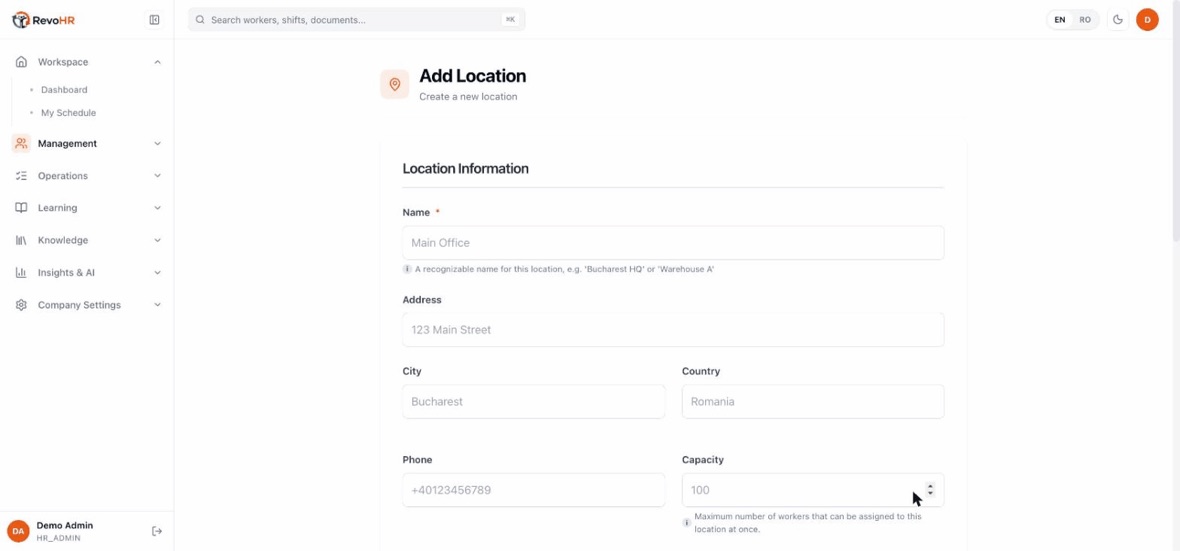
    O locație e un loc fizic. Face mai mult decât să eticheteze o adresă: ține cercul de geofence și regulile de timp care decid dacă un pontaj contează, și e obligatorie înainte să poți construi o rotă.

    1:489 pașiîn englezăFără sunet — subtitrarea duce explicația.
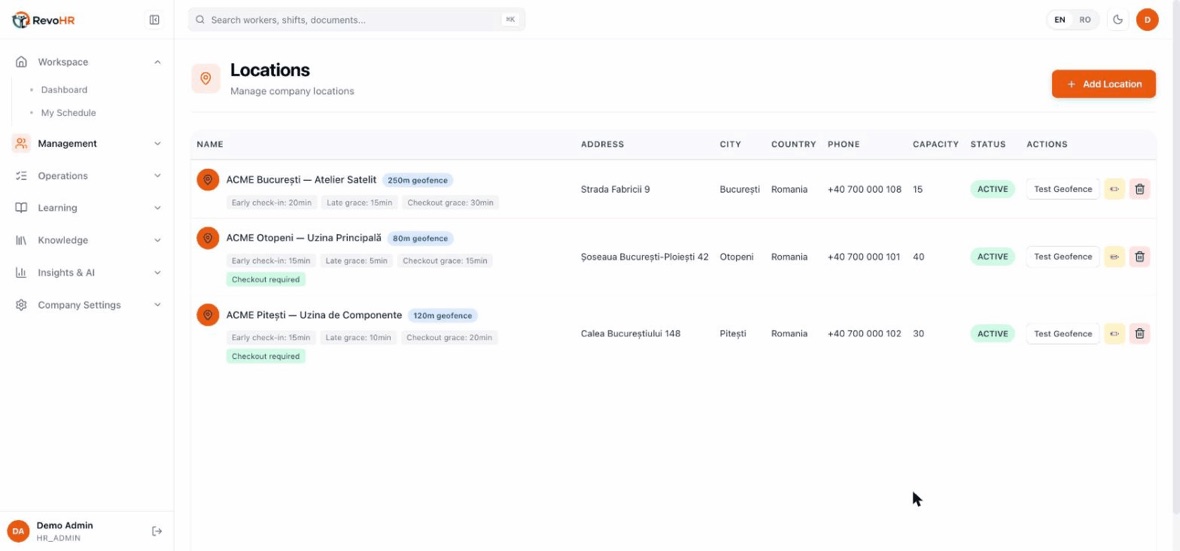
    Management → Locations. O locație e un loc fizic, și face mai mult decât să eticheteze o adresă: poartă regulile care decid dacă un pontaj contează. Îți trebuie una înainte să poți construi o rotă.
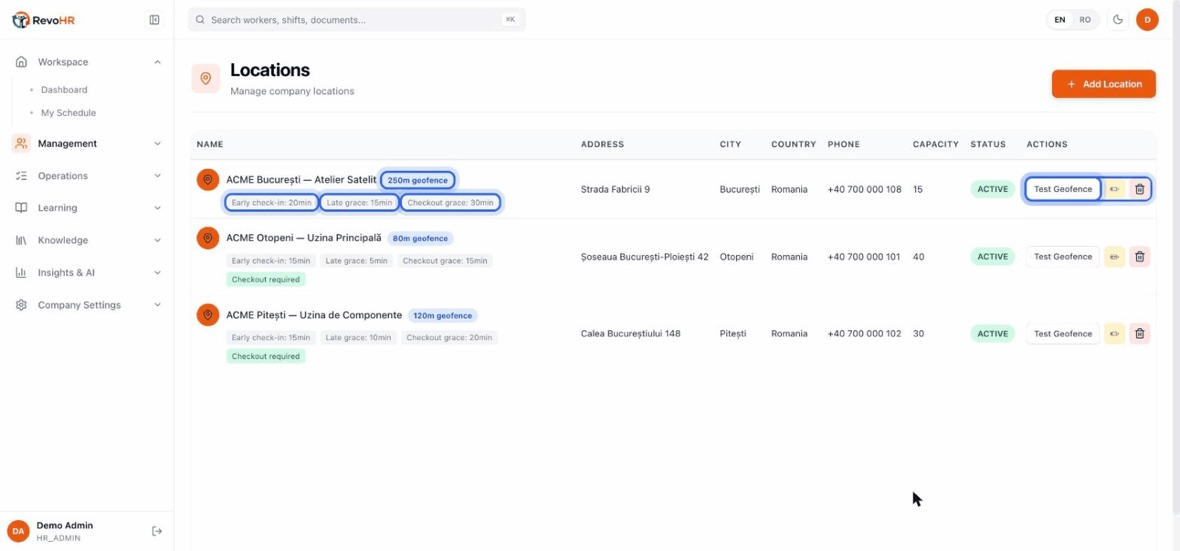
    Fiecare sit își arată regulile ca etichete — raza de geofence, sosire devreme, toleranță întârziere, toleranță ieșire — ca să compari două situri dintr-o privire, fără să le deschizi.
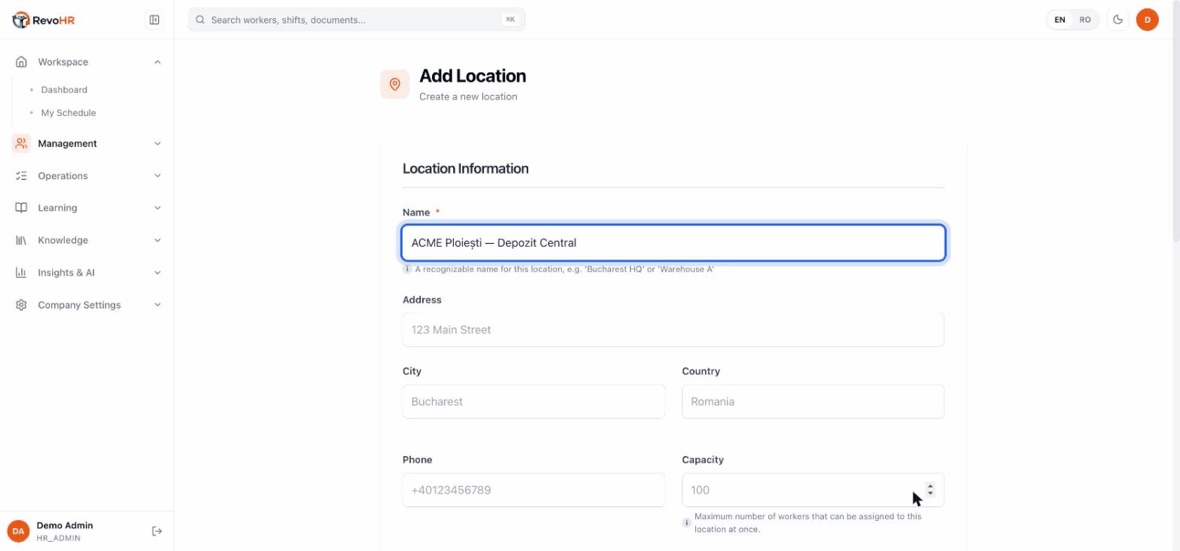
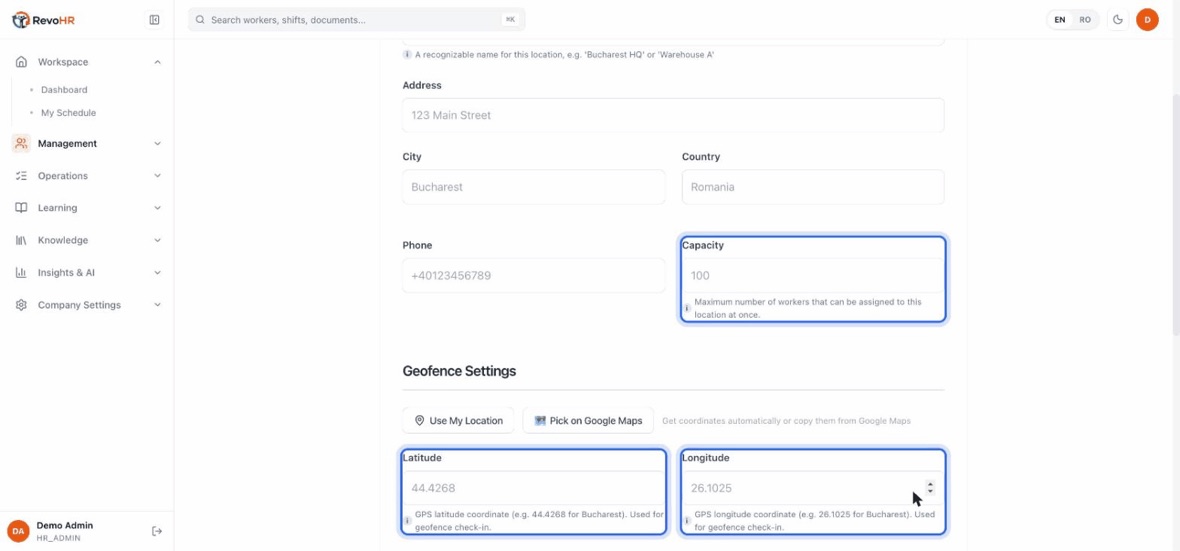
    Add Location e o singură pagină. Din tot ce e pe ea, doar numele e obligatoriu.
    Numește-o cum îi zic oamenii care lucrează acolo. Numele apare în rotă, în repartizare și în mesajul WhatsApp al omului — „Depozit A" bate „Situl 2".
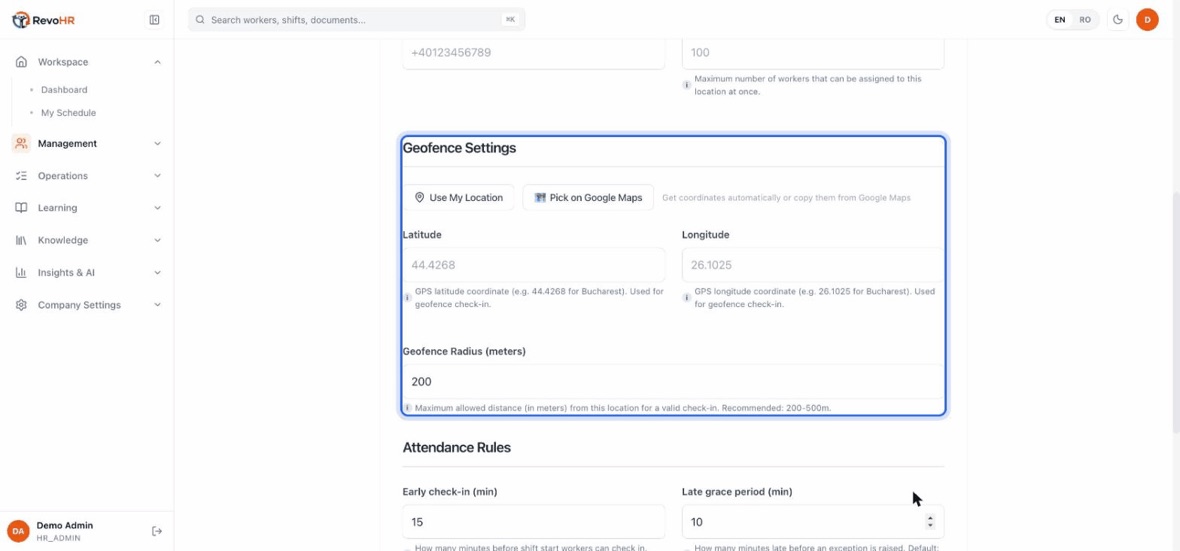
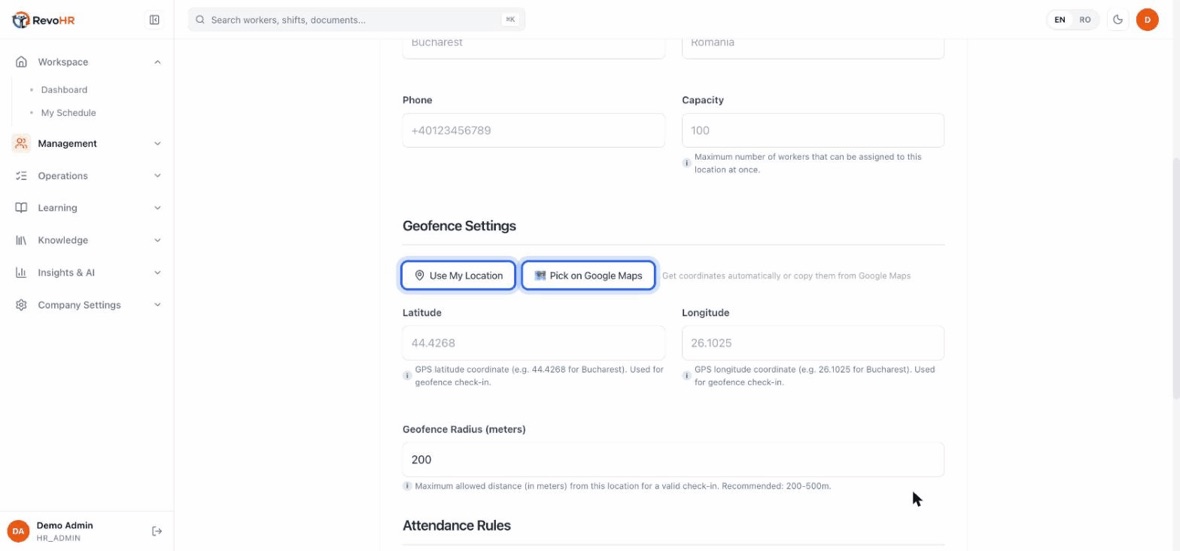
    Geofence Settings e unde situl devine real. Coordonatele sunt opționale ca să salvezi fișa, dar obligatorii ca geofence-ul să însemne ceva — fără ele nu există față de ce să măsori distanța omului.
    Două ajutoare. Use My Location completează câmpurile din browser în timp ce stai la fața locului — asta e varianta exactă. Pick on Google Maps deschide o hartă, dar nu copiază nimic înapoi; citești numerele și le tastezi.
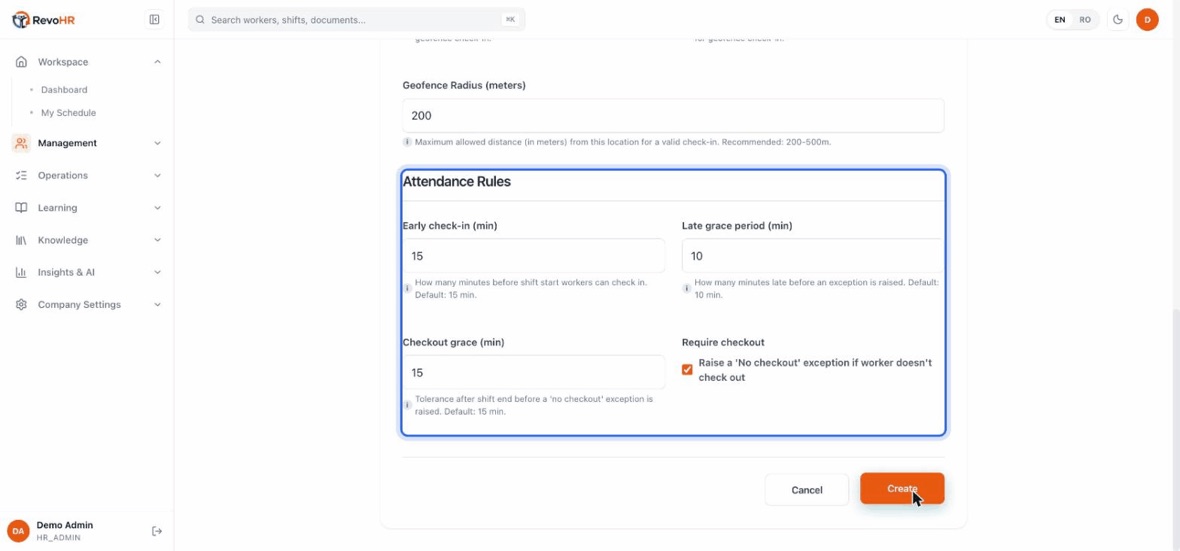
    Apoi raza. Alege una potrivită situlului: 200 m se potrivește unei clădiri; o curte, un port sau un campus cer 500–1000 m. Prea strâns și oamenii cinstiți sunt marcați în fiecare dimineață; prea larg și verificarea nu mai înseamnă nimic.
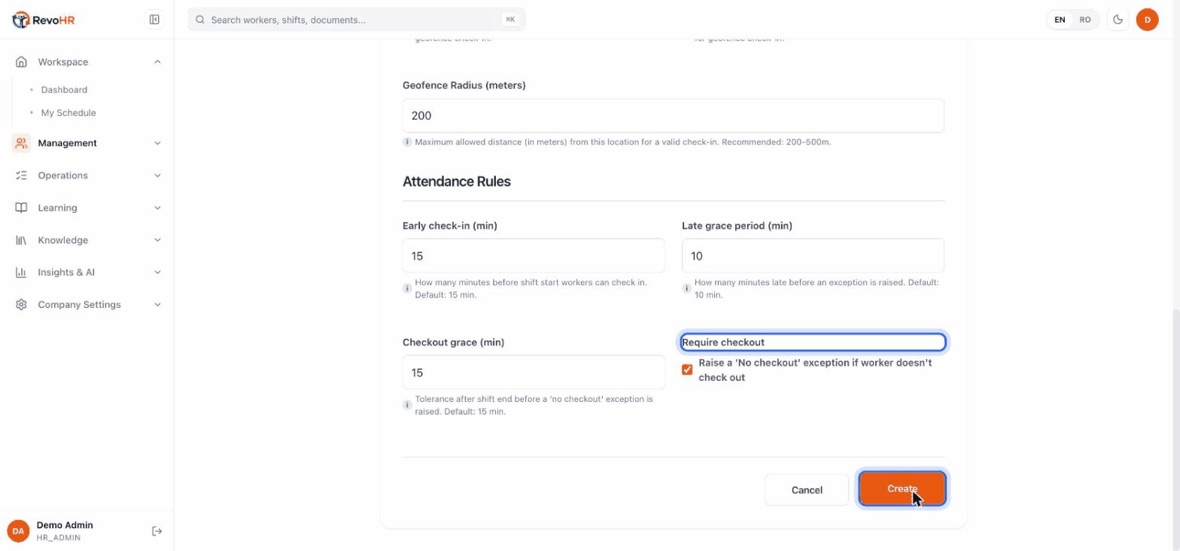
    Attendance Rules sunt cele trei toleranțe: cât de devreme poate ponta cineva, cât de târziu până contează ca întârziere, și cât după tură până e semnalată ieșirea lipsă. Implicit: 15, 10 și 15 minute.
    Require checkout decide dacă o ieșire uitată ridică sau nu o excepție. Și regula care merită ținută minte: un pontaj în afara cercului nu e respins niciodată — RevoHR îl înregistrează, notează distanța, și lasă judecata la tine. Nimeni nu rămâne blocat la poartă din cauza unui GPS.
    1. Dă-i un nume — e singurul câmp obligatoriu.
    2. Setează latitudinea și longitudinea. Sunt opționale ca să salvezi fișa, dar obligatorii ca geofence-ul să însemne ceva: fără ele nu există față de ce să măsori distanța unui om.
    3. Reglează cele patru reguli de pontaj: raza de geofence (200 m implicit), sosire devreme 15 min, toleranță întârziere 10 min, toleranță ieșire 15 min.
    4. Alege o rază potrivită sitului. 200 m se potrivește unei clădiri; o curte, un port sau un campus cer 500–1000 m. Prea strâns și oamenii cinstiți sunt marcați constant; prea larg și verificarea nu mai înseamnă nimic.

    Atenție

    Un pontaj în afara cercului nu e respins niciodată. RevoHR îl înregistrează, notează cât de departe era omul, și lasă judecata la tine. Nimeni nu rămâne blocat la poartă din cauza unui GPS — treaba ta e să te uiți la cele marcate.

    Înapoi la capitole

    04

    Adăugarea unui angajat

    Fișa angajatului e centrul RevoHR. Un lucru merită înțeles întâi: muncitorii nu au cont. Un muncitor e identificat prin numărul de telefon, iar prin numărul acela ajunge la el totul.

    2:2512 pașiîn englezăFără sunet — subtitrarea duce explicația.
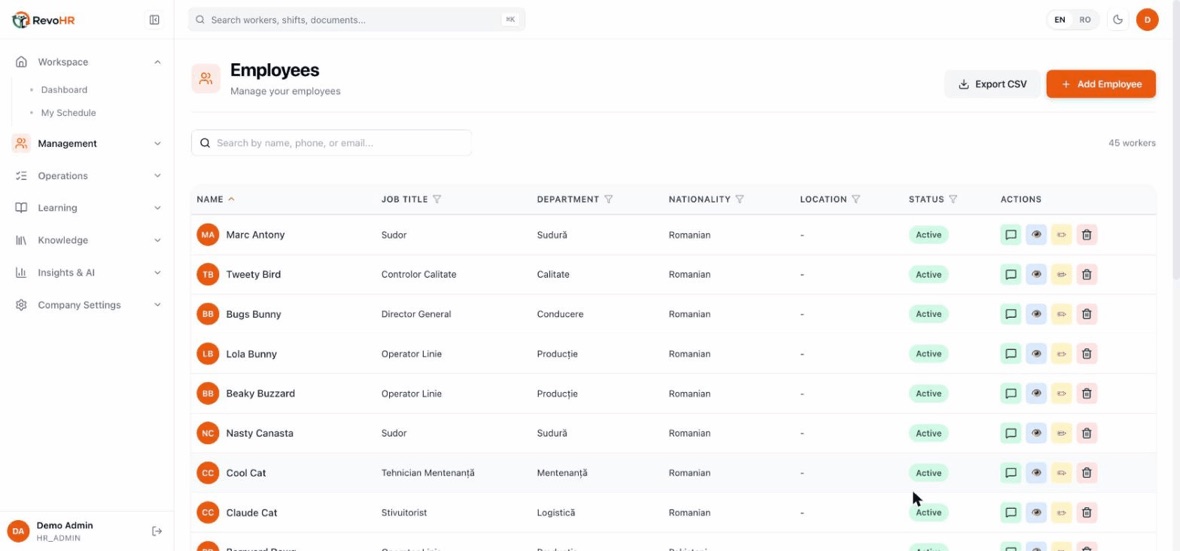
    Management → Employees. Fișa angajatului e centrul RevoHR — rota, pontajul, concediile și trainingul atârnă toate de ea.
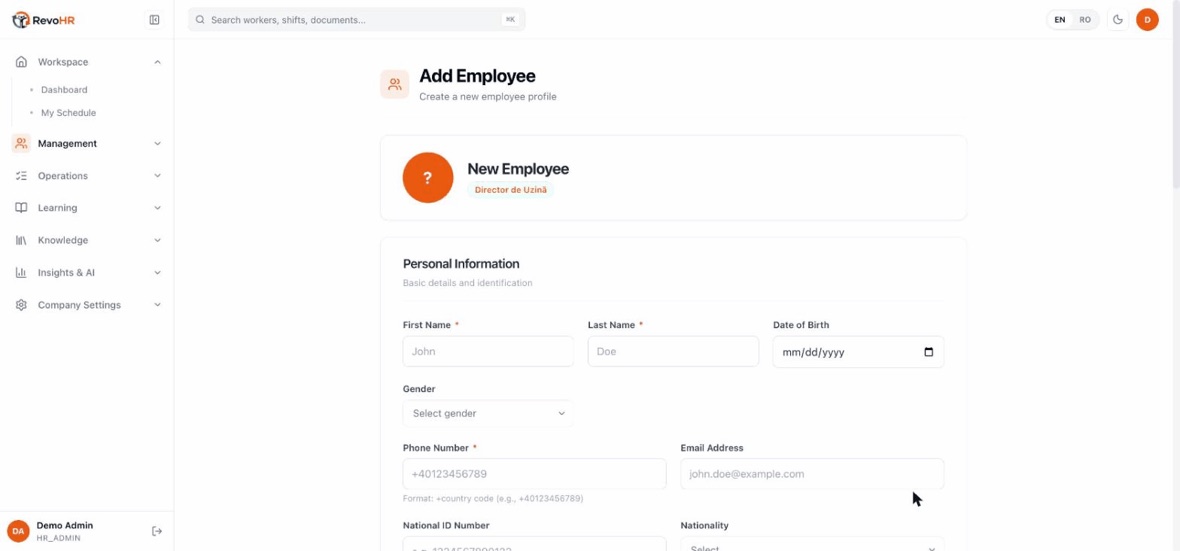
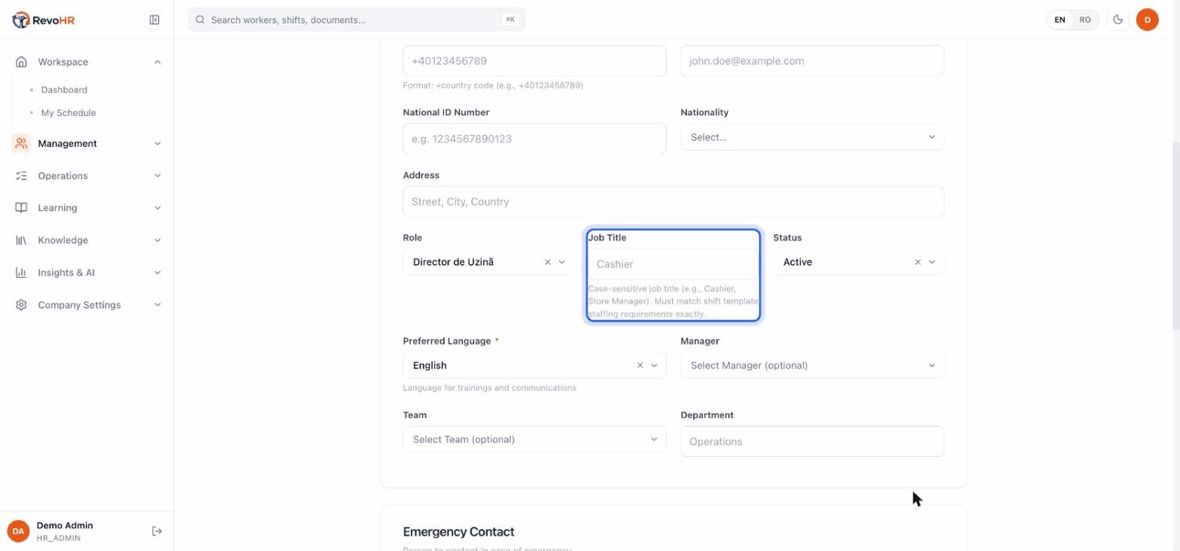
    Add Employee e o singură pagină, fără wizard. Pare lung, dar înțelege un lucru întâi: muncitorii nu au cont. Nu există parolă și nicio aplicație de instalat.
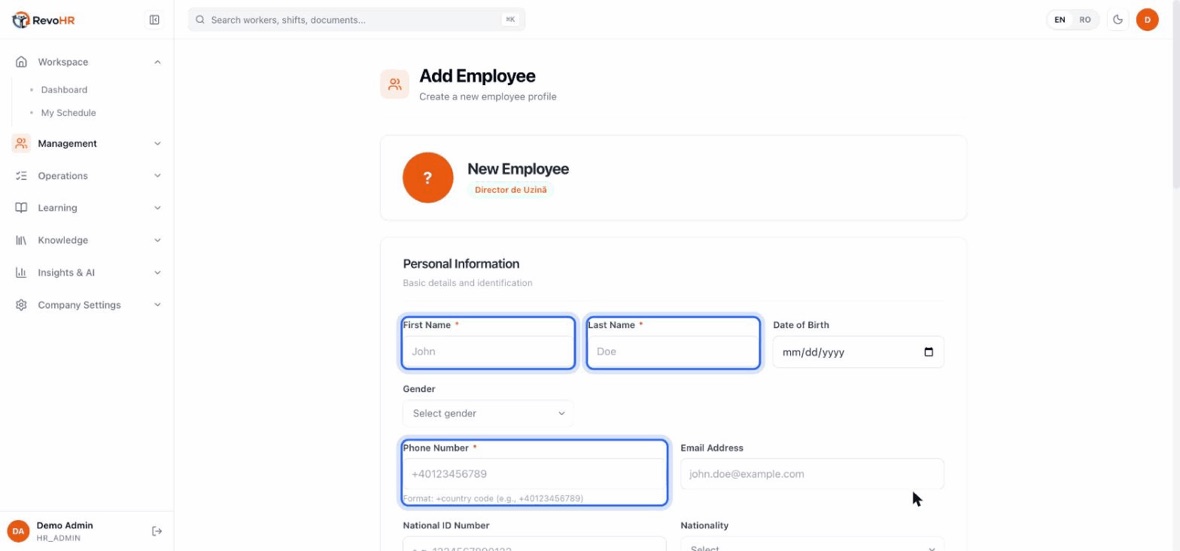
    Din tot formularul, patru câmpuri sunt obligatorii: prenume, nume, telefon și limba preferată. Restul le poți completa mai târziu.
    Numărul de telefon nu e un detaliu de contact — e adresa omului. Totul ajunge la el prin ea, deci trebuie să fie în format internațional, cu prefixul de țară.
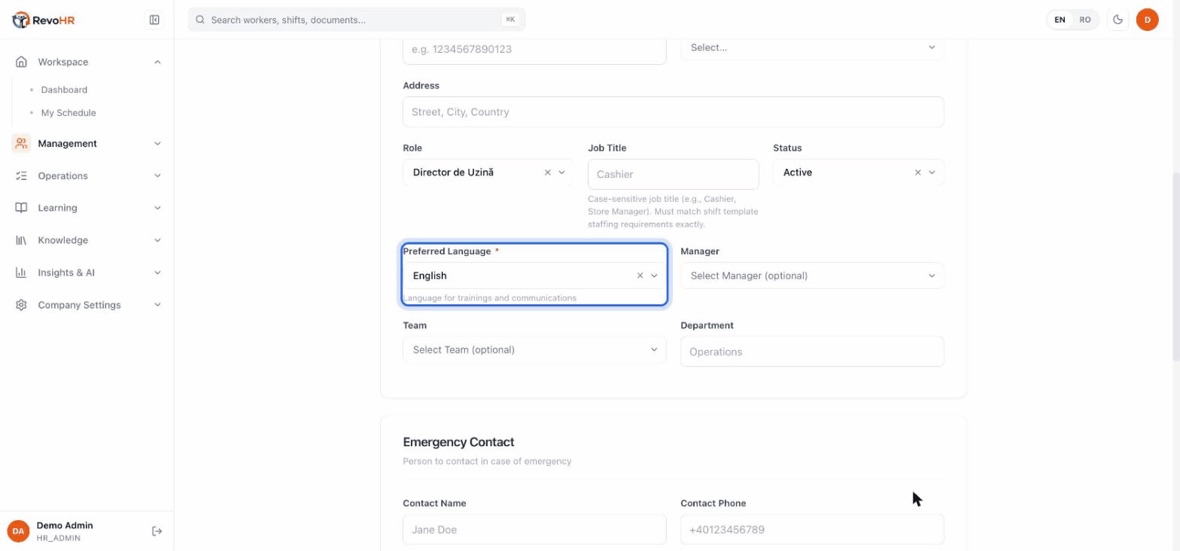
    Limba preferată e o proprietate a persoanei, nu o setare de afișare. Decide limba notificărilor de tură, a trainingurilor, a solicitărilor de pontaj și a fiecărui răspuns al asistentului. Engleza e implicită până o schimbi.
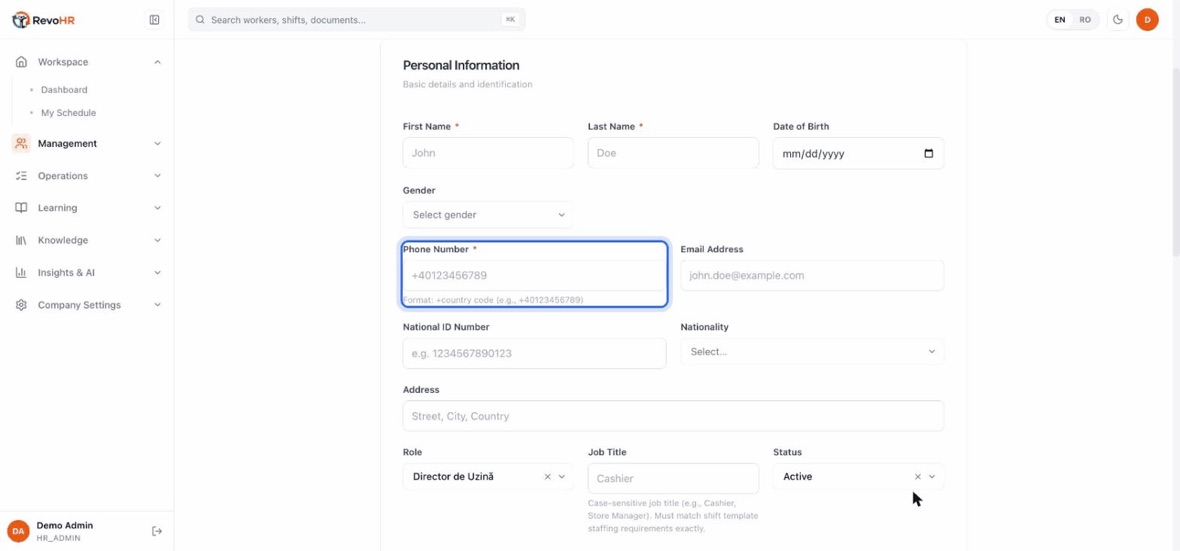
    Job Title e cel care încurcă lumea. Cerințele de personal pe tură se potrivesc pe funcție — exact, și cu majuscule contând. Nu pe rol, nu pe echipă. O greșeală de tastare aici e o tură care nu se umple niciodată.
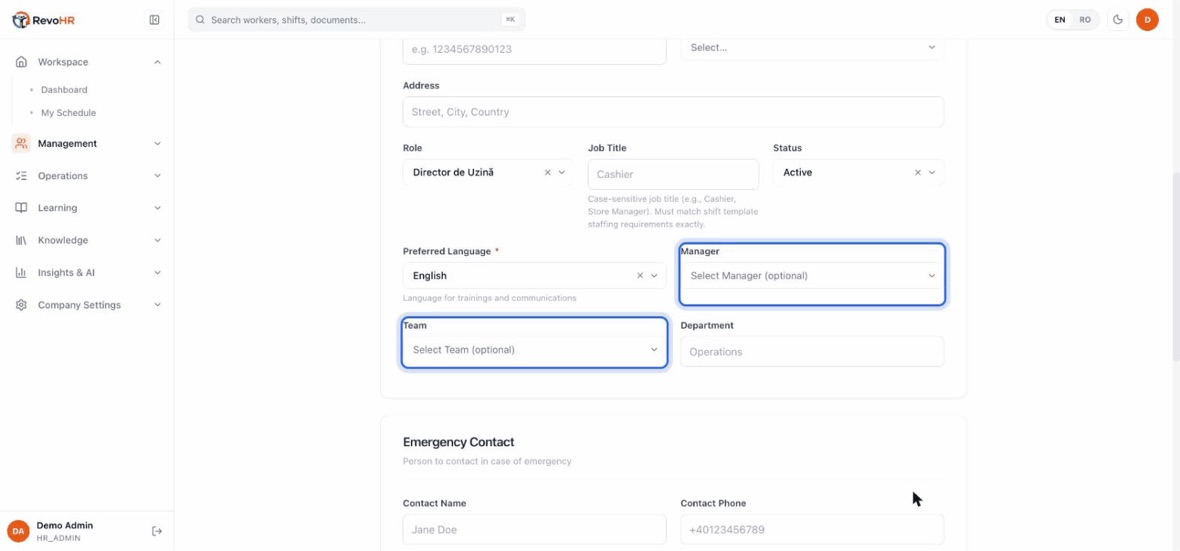
    Managerul e lanțul de aprobare: cererile de concediu, de schimb de tură și notificările de întârziere ale omului merg la cine pui aici. Echipa e opțională — e scurtătura prin care pui un echipaj întreg pe o tură dintr-o dată.
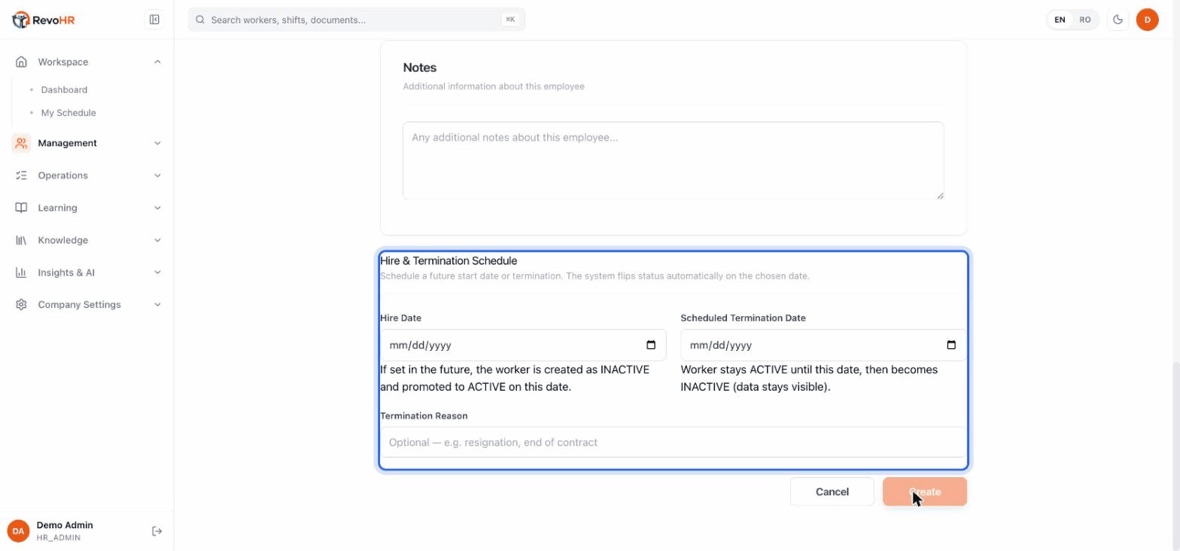
    Jos, date de angajare și de încetare pe care le poți seta din timp. Statusul se schimbă singur în ziua respectivă, deci un angajat nou rămâne inactiv până când chiar începe.
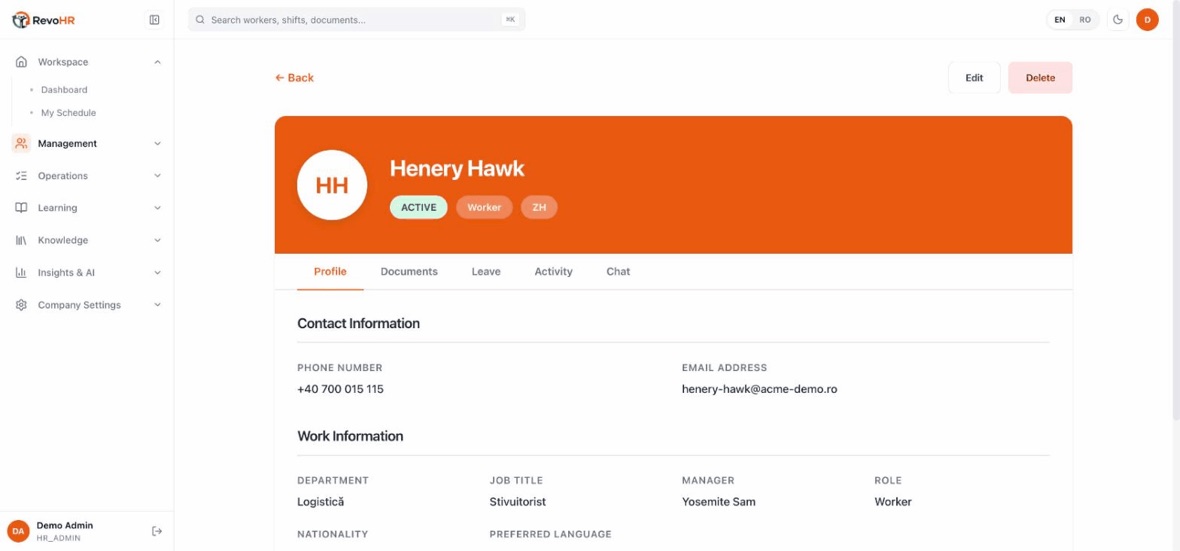
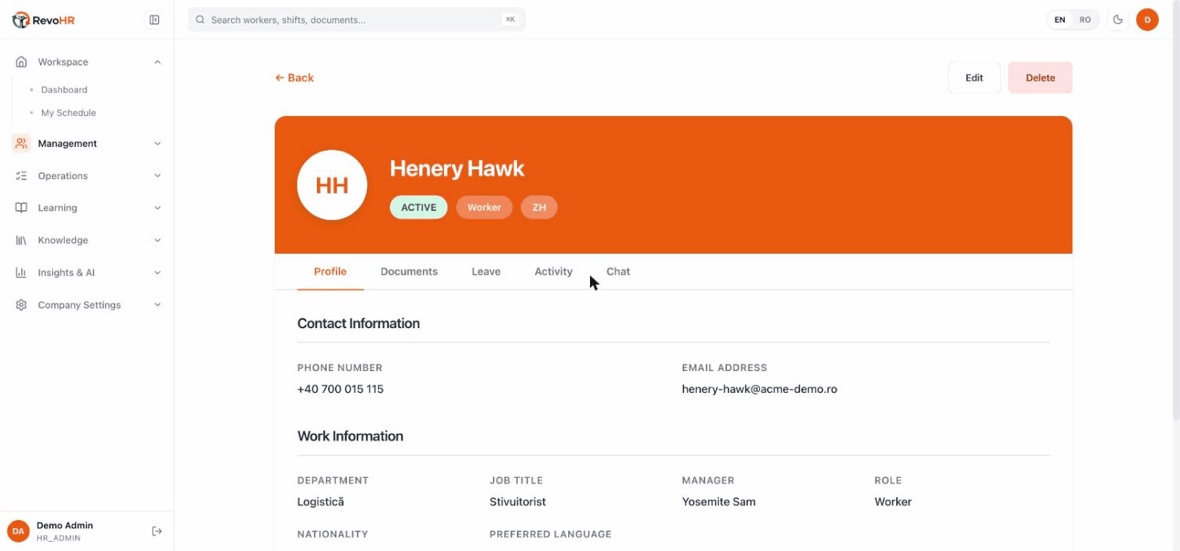
    Salvat, omul are o fișă. Tot ce ai setat e aici de citit: telefon, departament, funcție, manager și limba preferată — aici e chineza, deci omul ăsta primește totul în chineză, fără să ceară.
    Cinci taburi pe fiecare fișă: Profile, Documents, Leave, Activity și Chat. Chat e conversația WhatsApp cu omul, citită din partea ta.
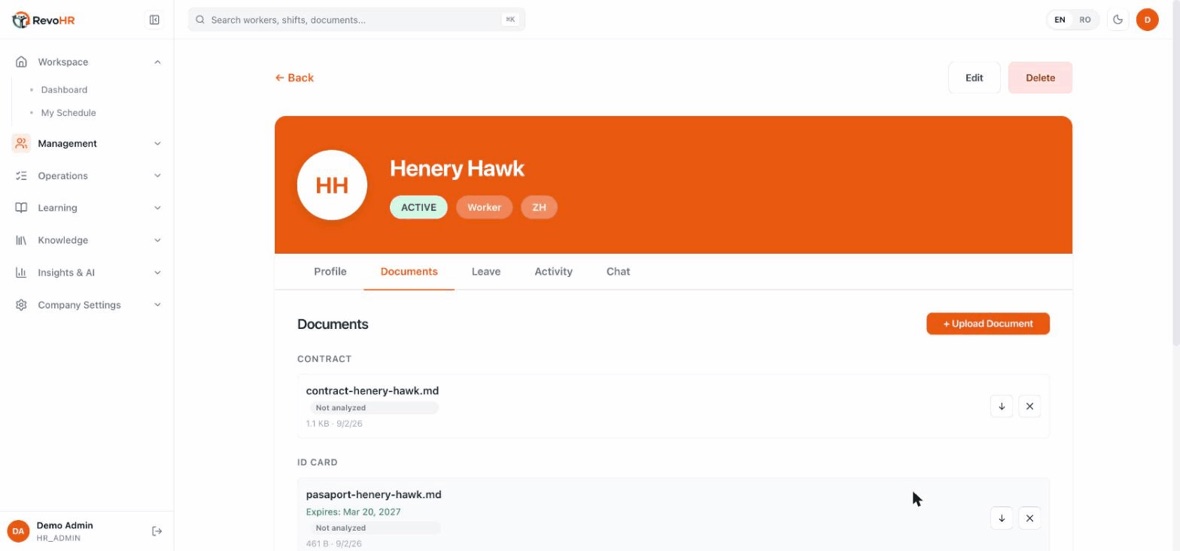
    Documents e unde stau certificările, și își aduc singure data de expirare: RevoHR citește fișierul și propune ce a găsit — Expires: Mar 20, 2027 — iar nimic nu se salvează fără confirmarea ta.
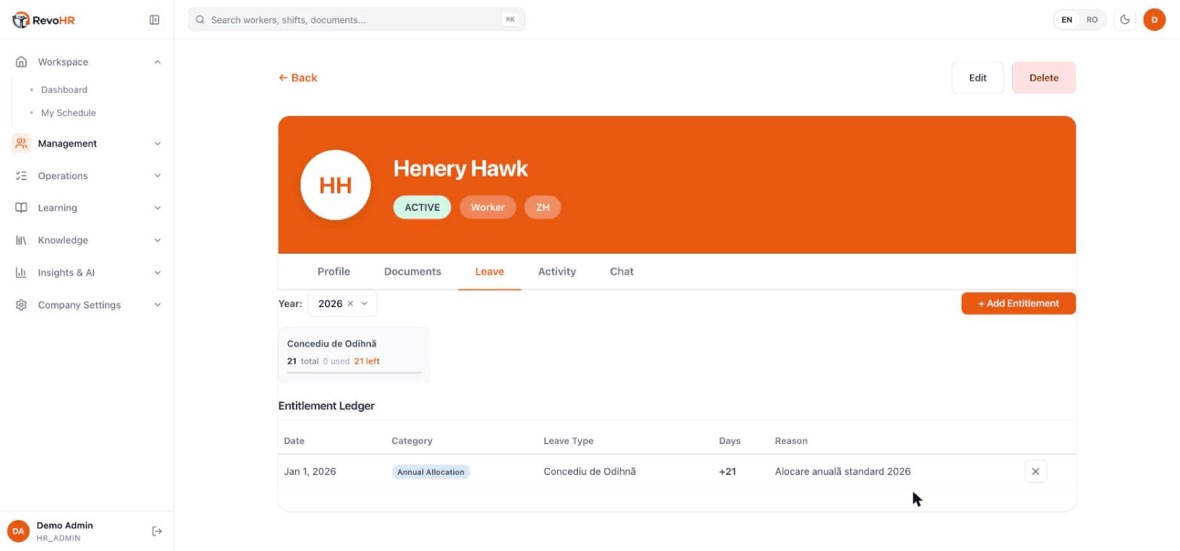
    Leave arată dreptul la concediu al omului și registrul din spate: ce i s-a alocat, ce a folosit, ce a rămas. Registrul e motivul pentru care un sold poate fi întotdeauna explicat.
    1. Completează cele patru câmpuri obligatorii: prenume, nume, telefon în format internațional, și limba preferată.
    2. Setează limba preferată în mod deliberat. E o proprietate a persoanei, nu o setare de afișare — decide limba răspunsurilor asistentului, a trainingurilor, a notificărilor de tură și a solicitărilor de pontaj. Engleza e implicită până o schimbi.
    3. Setează managerul. Managerul primește cererile de concediu, cererile de schimb de tură și notificările de întârziere ale acestei persoane, deci tot lanțul de aprobare trece prin el.
    4. Setează funcția (Job Title) dacă folosești cerințe de personal. Cerințele pe tură se potrivesc pe funcție, nu pe rol și nu pe echipă.
    5. Încarcă documente în tabul Documents și lasă AI-ul să le citească. Un fișier trece prin Pending → Processing → Suggested, apoi apare un panou pre-completat cu data de expirare găsită. Nimic nu se salvează fără confirmarea ta.

    Atenție

    Două surprize. Dacă numărul de telefon aparține deja unui angajat activ la altă companie, RevoHR creează fișa dar o lasă inactivă și te anunță. Iar caseta de chat se dezactivează la peste 24 de ore de la ultimul mesaj al omului — e regula WhatsApp pentru orice companie de pe platformă, și trebuie să trimiți un șablon pre-aprobat.

    Înapoi la capitole

    05

    Echipele și organigrama

    O echipă e un grup de oameni cu un lider — o scurtătură la programare, nu o structură organizatorică. Organigrama e cu totul altceva, construită dintr-un singur câmp.

    1:197 pașiîn englezăFără sunet — subtitrarea duce explicația.
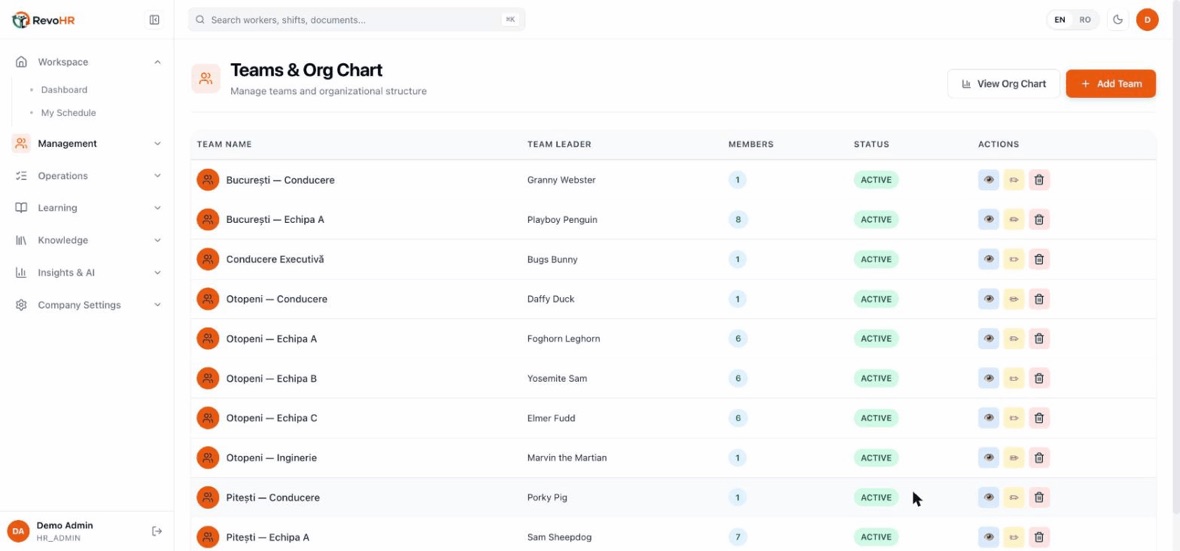
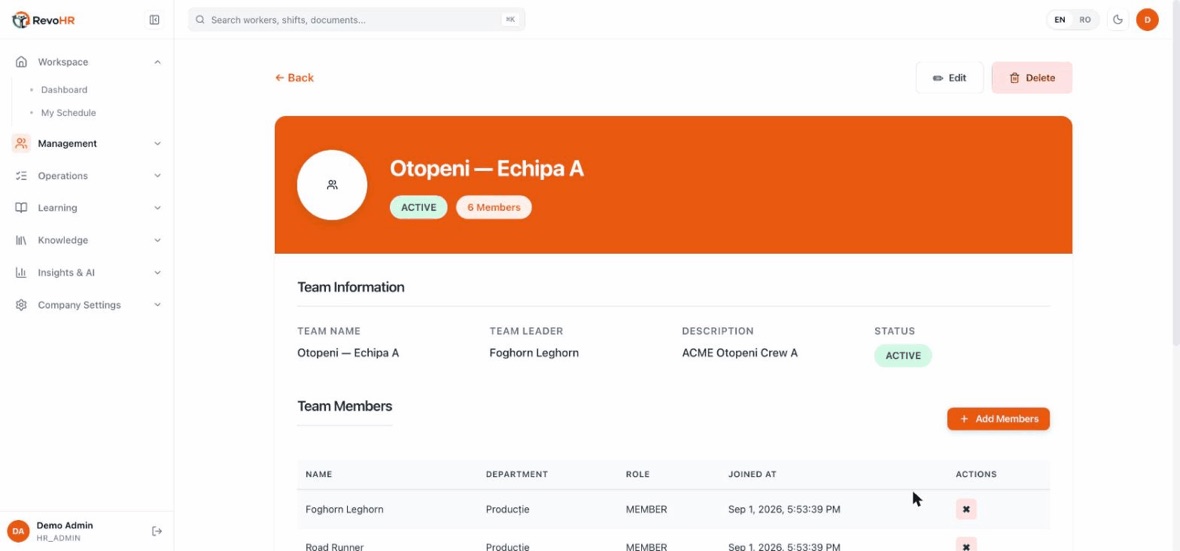
    Management → Teams & Org Chart. O echipă e un grup de oameni cu nume, pe care poți acționa dintr-o dată — pui tot echipajul pe o tură, în loc să bifezi șase nume.
    Fiecare echipă are un șef și un număr de membri. Observă ce nu are o echipă: o locație. O echipă e un grup de oameni, nu un loc — același echipaj poate lucra la mai multe situri.
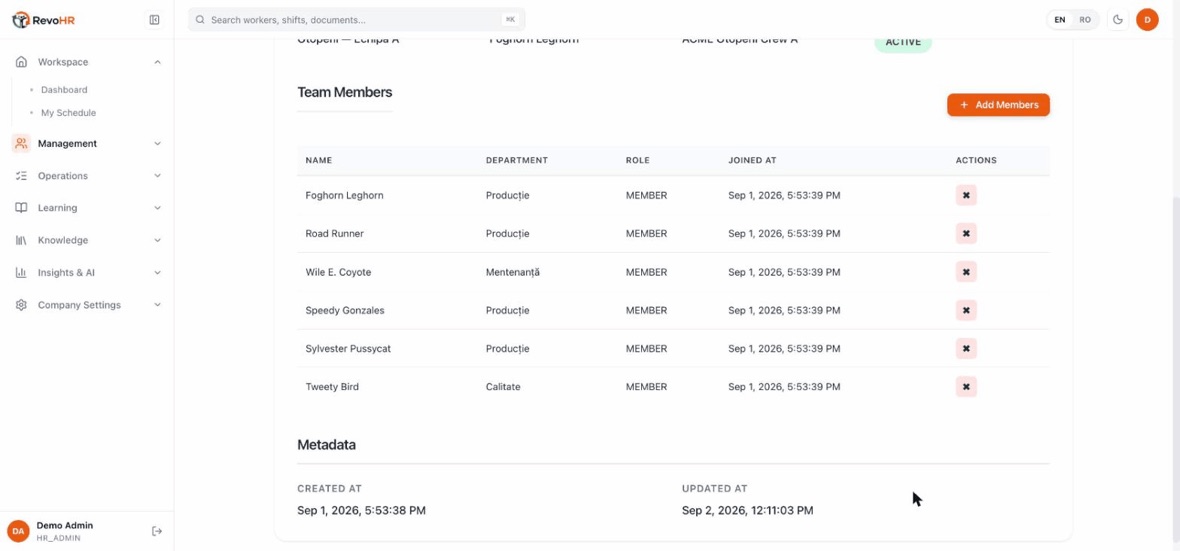
    Deschizi o echipă și îi vezi oamenii, cu departamentul și rolul fiecăruia și data intrării. Add Members și ✖-ul de pe fiecare rând sunt felul în care se schimbă grupul.
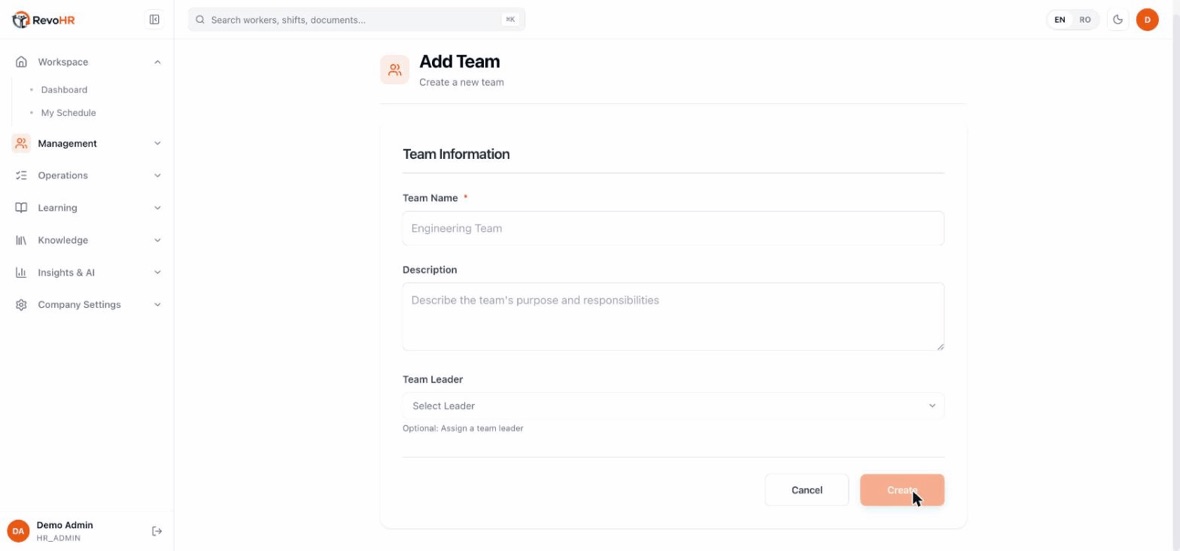
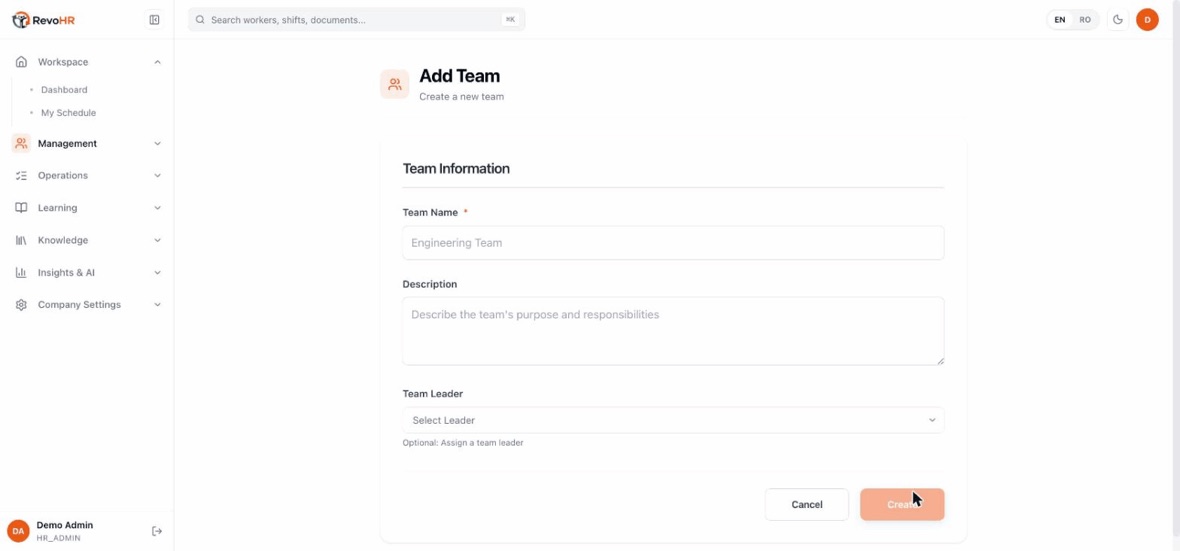
    Add Team e o pagină separată. Trei câmpuri, și doar unul e obligatoriu.
    Numele echipei e obligatoriu; descrierea și șeful sunt opționale. Numește echipele cum vorbesc deja șefii tăi de tură — „Otopeni Echipa A" bate „Echipa 3" de fiecare dată când cineva trebuie s-o aleagă dintr-o listă.
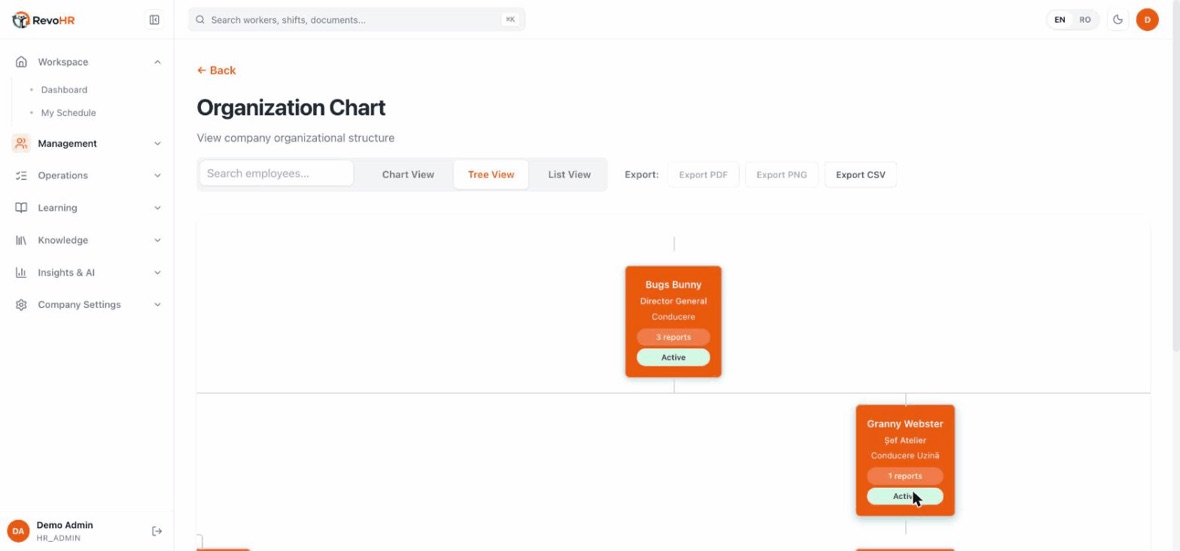
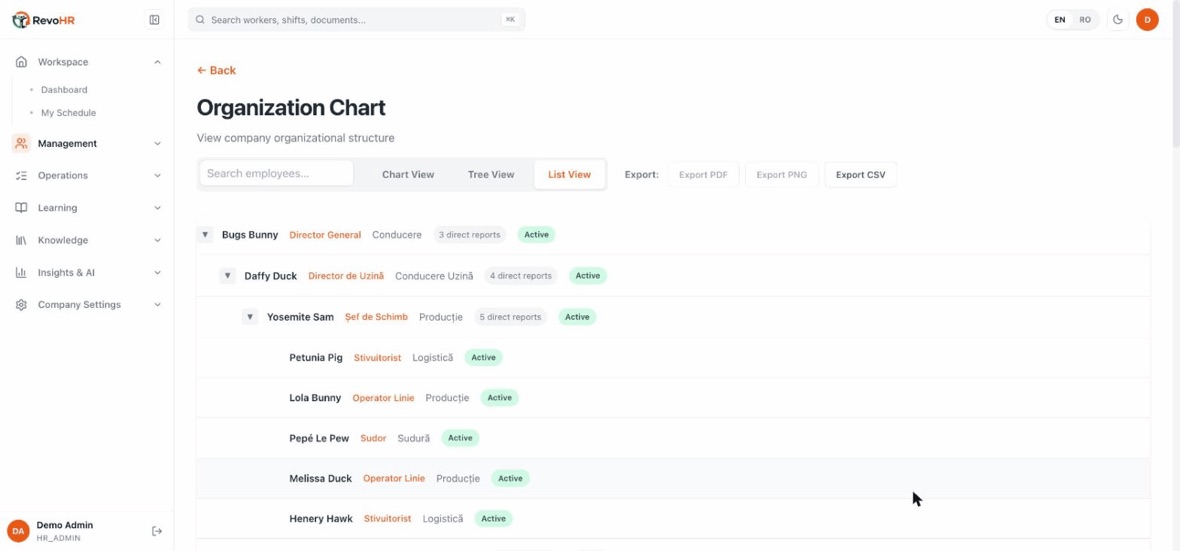
    Organigrama e cealaltă jumătate a ecranului, și e o structură diferită: urmează managerul setat pe fișa fiecărui angajat, nu apartenența la echipă.
    List View e cea care se citește cel mai bine: toată ierarhia indentată, cu funcția și departamentul. Butoanele Export din dreapta scot aceeași structură ca PDF, PNG sau CSV.
    1. Creează întâi angajații. Listele de lider și de membri conțin oameni existenți, deci fără angajați nu poți alege un lider.
    2. Denumește echipa și alege un lider. Numele are nevoie de minim două caractere; liderul e opțional.
    3. Adaugă membri din oricare capăt — din pagina echipei, sau setând echipa pe fișa unui om. E aceeași relație în ambele sensuri.
    4. Repară organigrama prin câmpul Manager al fiecărui angajat. Dacă arată plată sau greșită, acela e câmpul de reparat.

    Atenție

    Chart View se randează gol și e tabul implicit, deci ecranul pare stricat la sosire — treci pe Tree View. De asemenea: alegerea unei echipe la programare nu adaugă absolut nimeni dacă echipa e goală, și nu te avertizează.

    Înapoi la capitole

    Rularea rotei

    06

    Definirea unui șablon de tură

    Un șablon de tură descrie o tură ca tipar refolosibil: când începe și se termină, cât e pauza, în ce zile rulează, și câți oameni de fiecare funcție cere. Îl definești o dată și îl refolosești la fiecare programare.

    1:469 pașiîn englezăFără sunet — subtitrarea duce explicația.
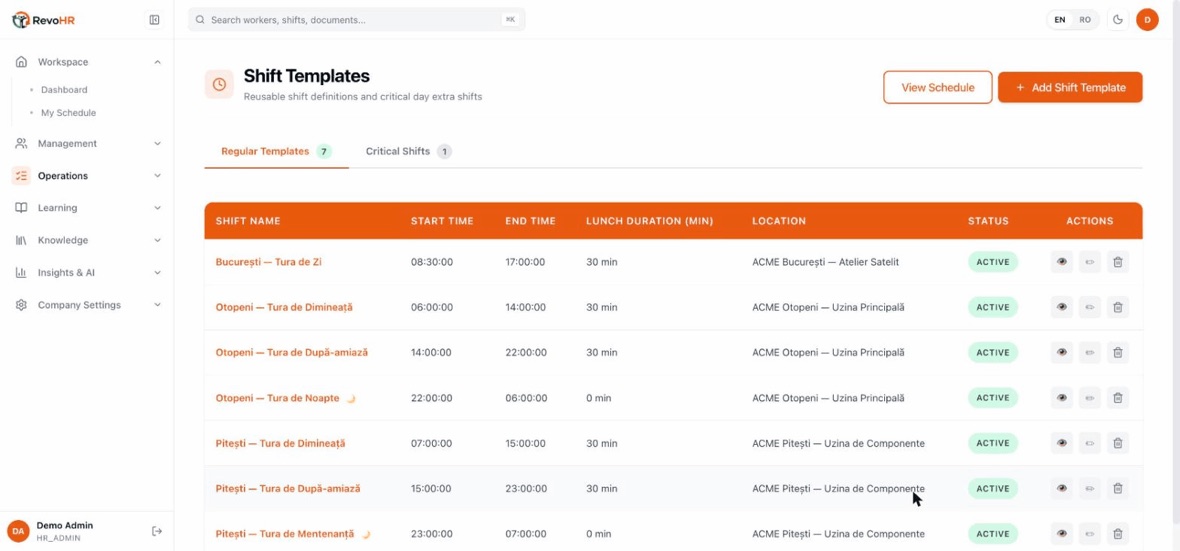
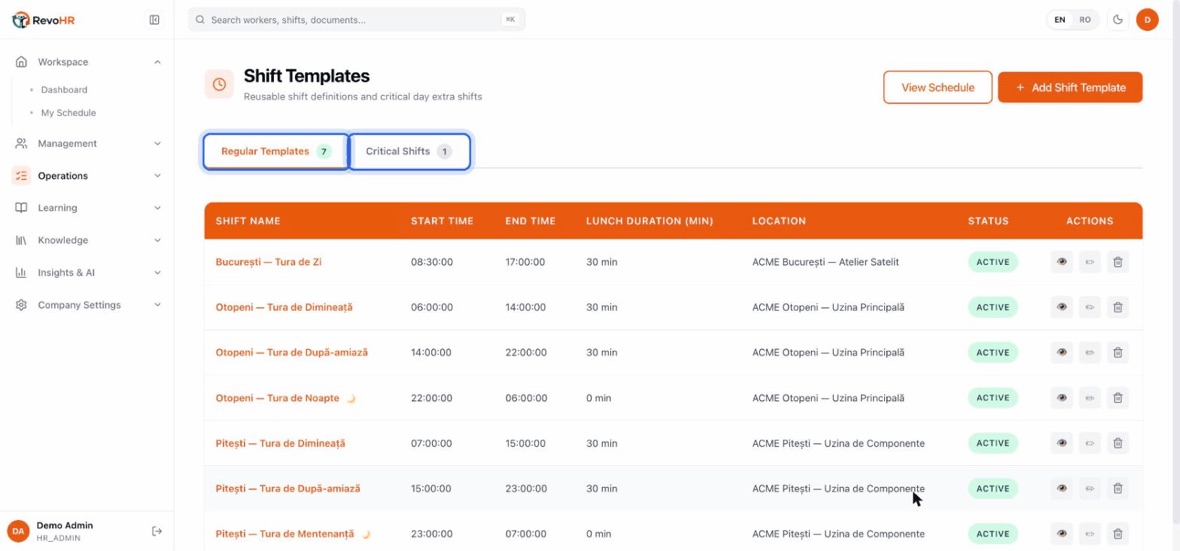
    Operations → Shift Templates. Un șablon e forma unei zile de lucru la un sit — orele și regulile de personal. Nu e o zi din calendar; planul de program transformă șabloanele în date concrete.
    Două feluri. Șabloanele obișnuite sunt cele pe care merge rota. Turele critice sunt acoperirea în plus pentru o zi care o cere, fără să atingi tiparul obișnuit.
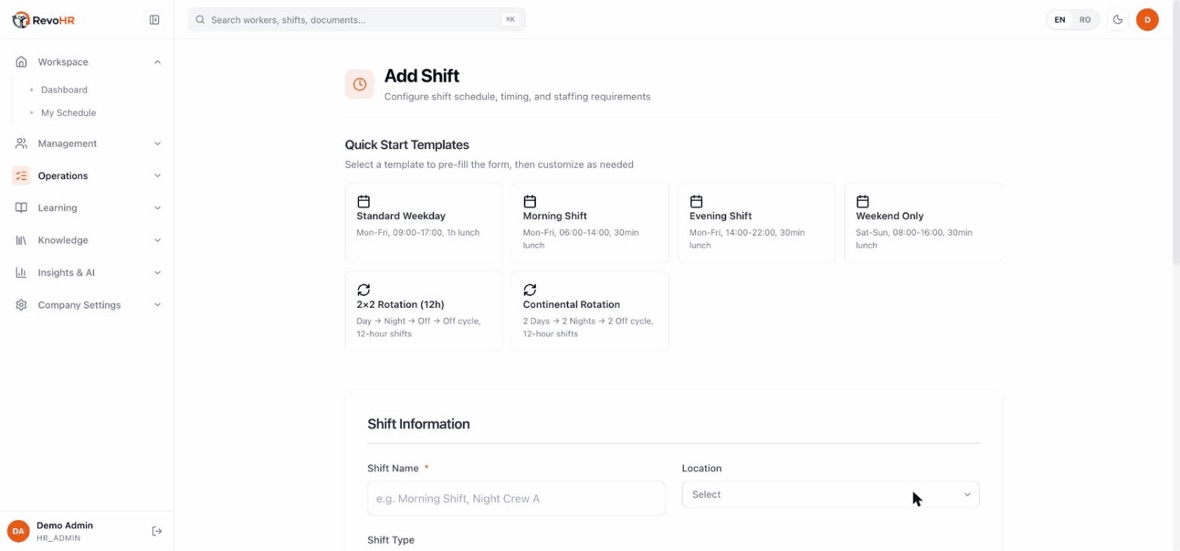
    Add Shift Template e o singură pagină, și începe cu o scurtătură, nu cu un formular gol.
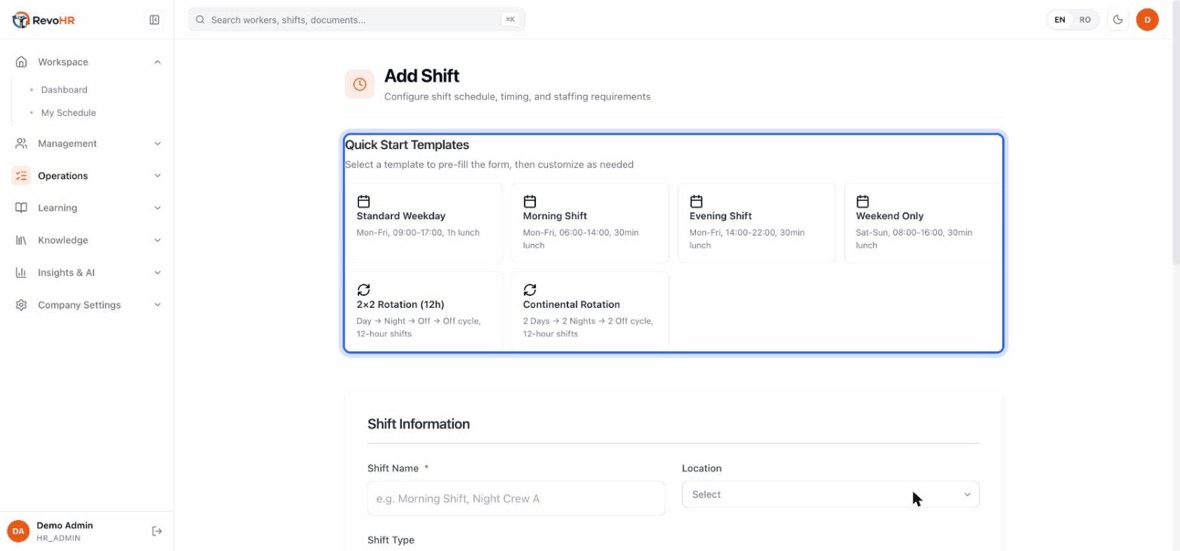
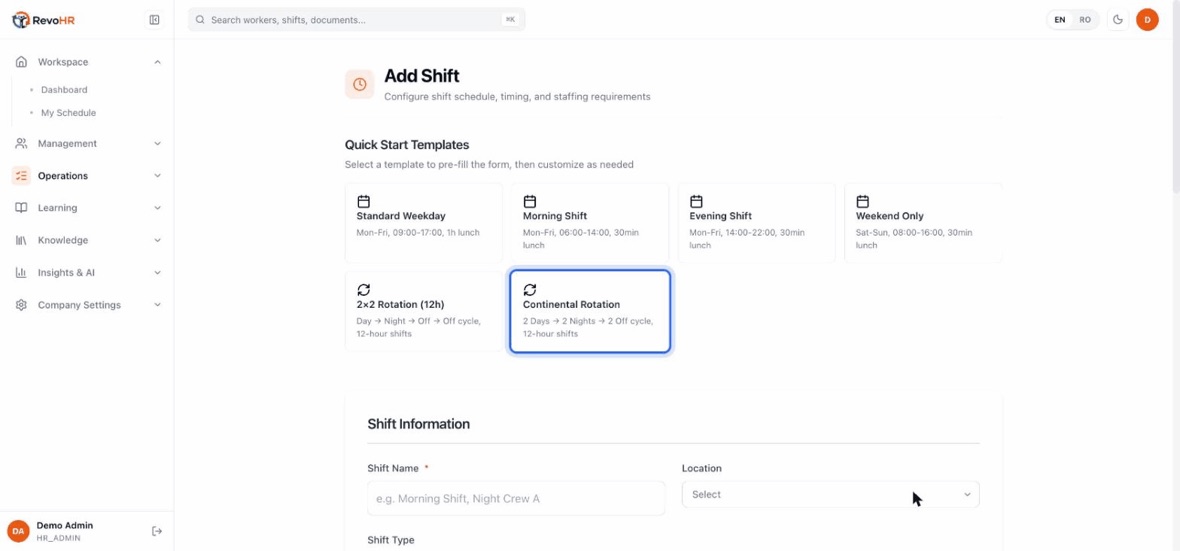
    Șase șabloane de start rapid: zi standard, dimineață, după-amiază, weekend și două rotații. Alegi unul și se completează tot formularul — apoi schimbi ce nu se potrivește, în loc să tastezi tot.
    Continental Rotation e cea pe care o recunosc majoritatea fabricilor: două zile, două nopți, două libere, în ture de douăsprezece ore. O alegi și tiparul e construit pentru tine.
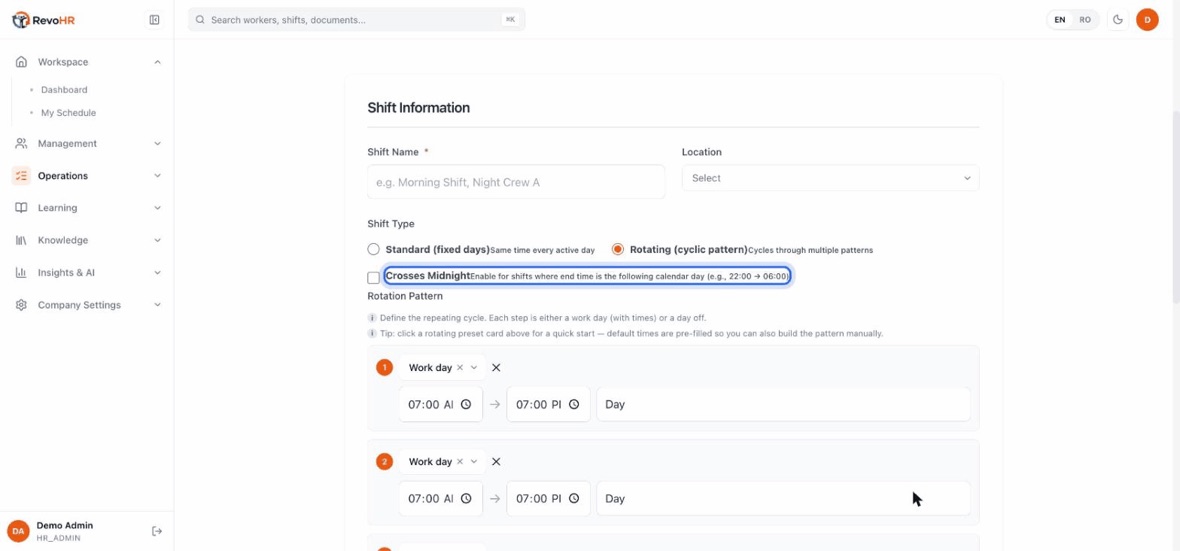
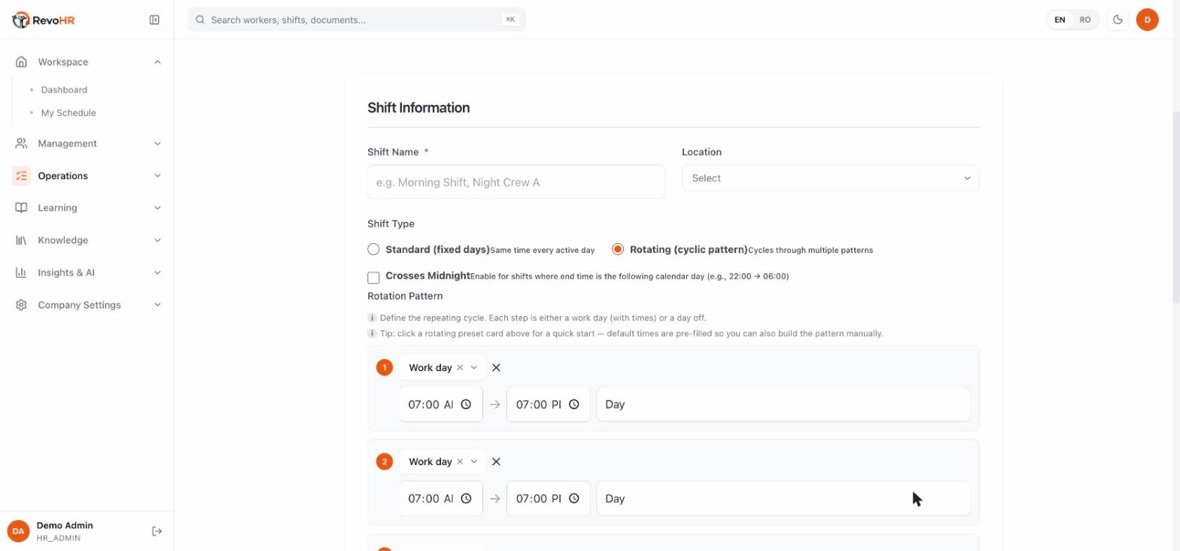
    Două comutatoare decid comportamentul șablonului. Rotating parcurge un tipar în loc să repete aceeași oră zilnic. Crosses Midnight e cel de ținut minte pentru nopți — fără el, o tură 22:00 → 06:00 e citită ca terminându-se în aceeași dimineață.
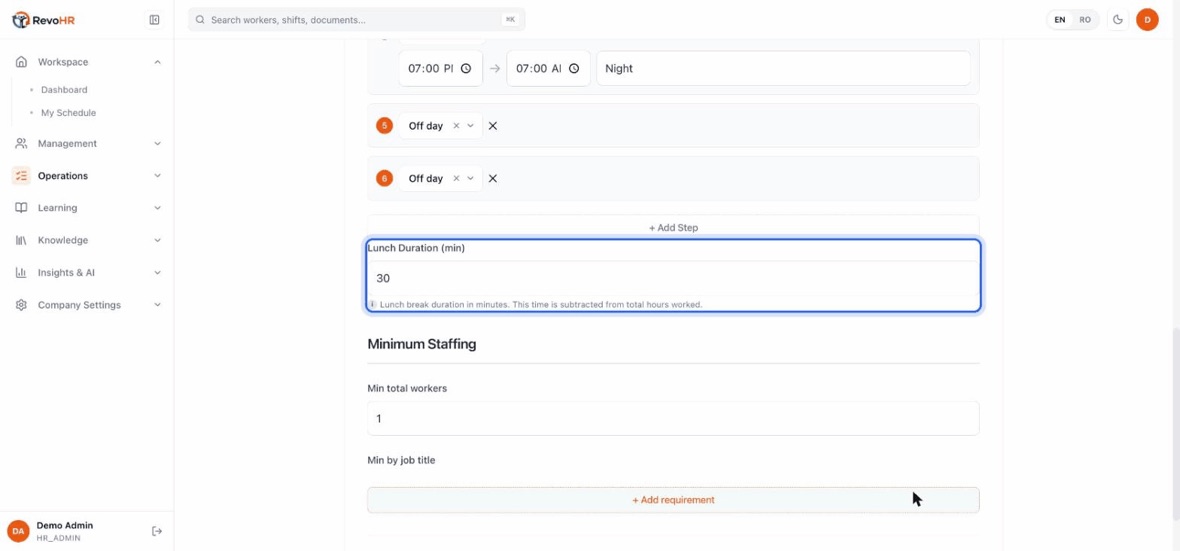
    Tiparul de rotație e ciclul în sine, pas cu pas: fiecare pas e ori o zi de lucru cu orele ei, ori o zi liberă. Adaugi sau scoți pași și lungimea ciclului se schimbă odată cu ei.
    Durata pauzei de masă nu e cosmetică: minutele alea se scad din orele lucrate, deci ea e ce face ca o tură 08:00–17:00 să conteze ca opt ore, nu nouă.
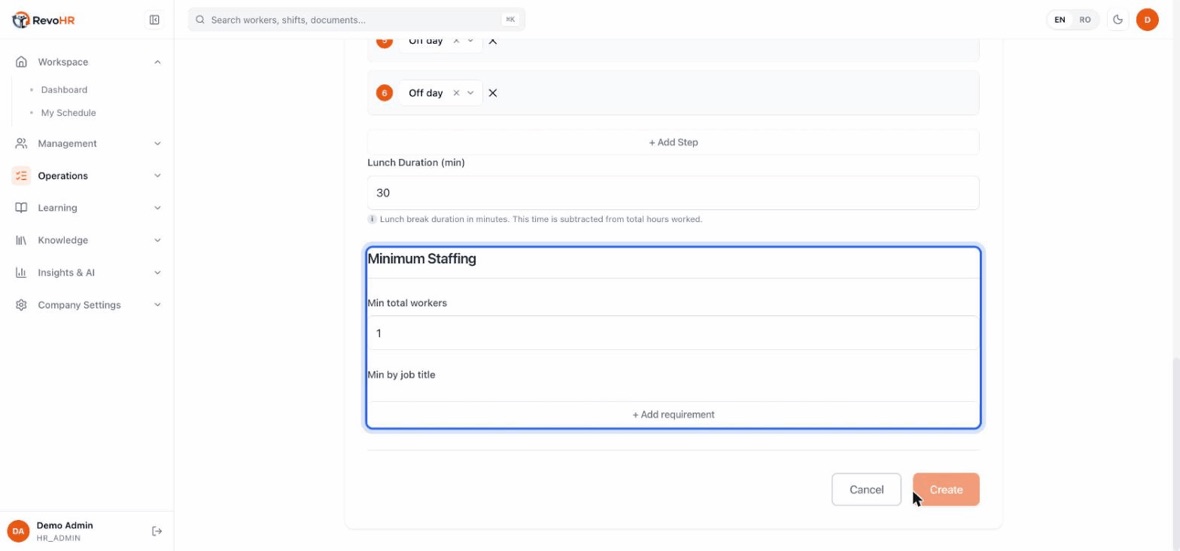
    Personalul minim e ultima piesă: un total de oameni și, opțional, un minim pe funcție. Funcția, exact cum e scrisă pe fișa angajatului — nu rolul și nu echipa. Ăla e câmpul care decide dacă o tură poate fi considerată acoperită.
    1. Creează întâi locațiile. O tură se poate salva fără locație, dar nu va apărea în vederea de repartizare — obții un șablon pe care nu-l poți folosi.
    2. Pornește de la o presetare, apoi ajustează orele și zilele.
    3. Bifează Crosses Midnight la turele de noapte. E o setare reală, nu un truc: fără ea, orele și pontajul unei ture 22:00–06:00 ies greșit.
    4. Alege Standard sau Rotating. Standard îți dă șapte bife de zile; Rotating le înlocuiește cu o listă de pași Lucru/Liber, iar numărul de pași e lungimea ciclului.
    5. Adaugă cerințe de personal — doi stivuitoriști, un șef de schimb. Nu e documentație: RevoHR le verifică la o cerere de concediu și te avertizează că aprobarea ar scădea tura sub minim.

    Atenție

    Cerințele de personal se potrivesc pe câmpul Job Title al omului, nu pe numele echipei. O echipă numită „Electricieni 1” în care oamenii nu au funcția completată nu satisface o cerință de doi electricieni.

    Înapoi la capitole

    07

    Construirea unui plan de program

    Un plan de program transformă o rotație într-o rotă reală. Descrii tiparul o dată — sloturile de lucru și echipajele care rotesc prin ele — iar RevoHR generează fiecare tură pentru săptămânile următoare.

    2:1711 pașiîn englezăFără sunet — subtitrarea duce explicația.
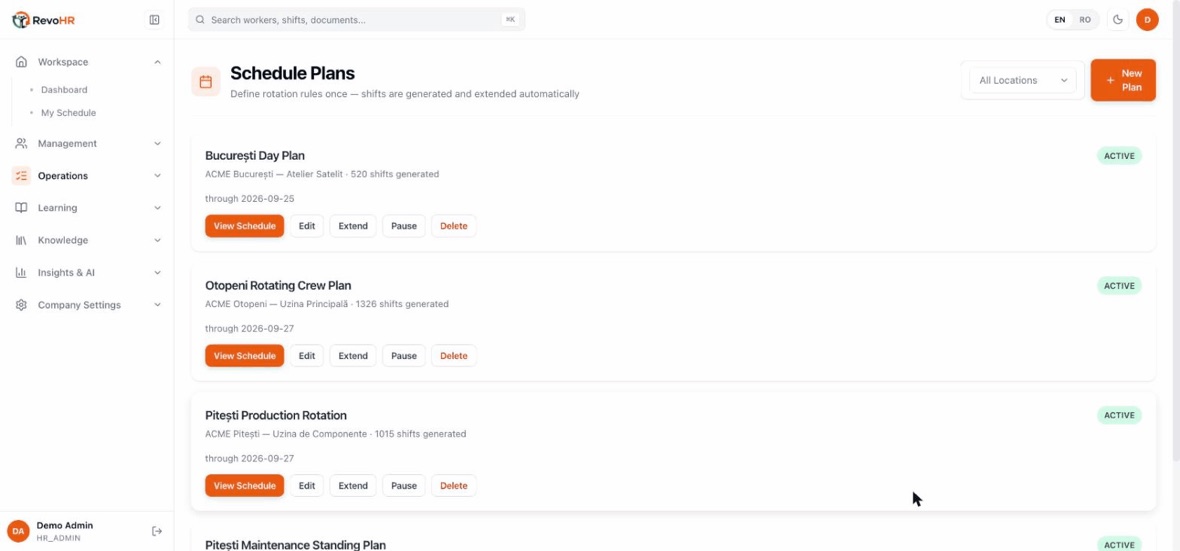
    Operations → Schedule Plans. Ăsta e ecranul care îți construiește rota. Descrii rotația o dată, iar RevoHR generează din ea fiecare tură — și continuă s-o prelungească.
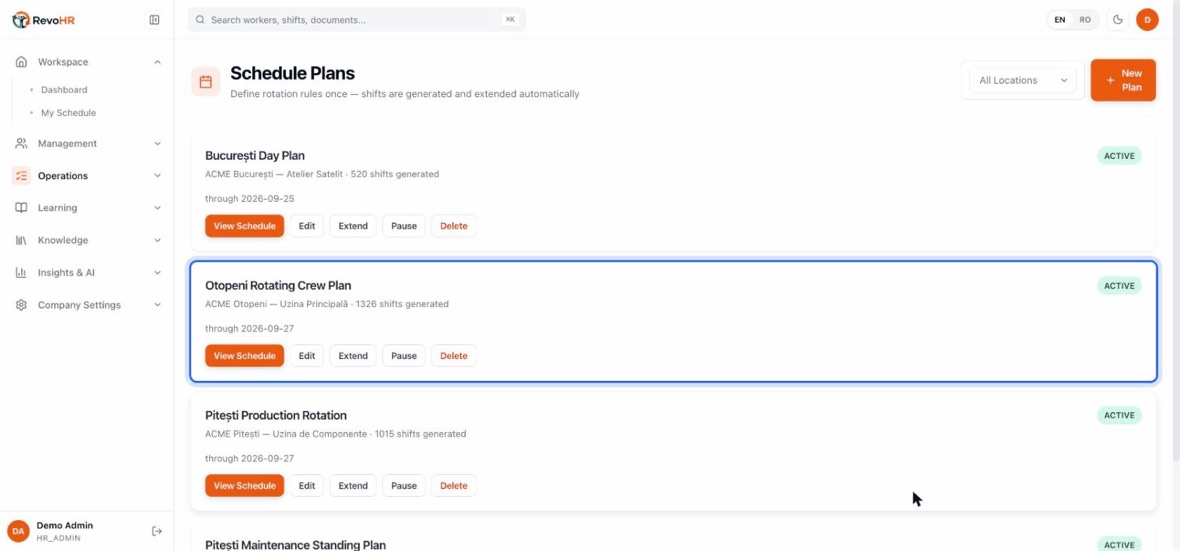
    Un card de plan îți spune locația, câte ture a generat și până unde ajunge. Cele două cifre sunt verificarea de sănătate: un plan care s-a oprit din prelungire încetează să te acopere.
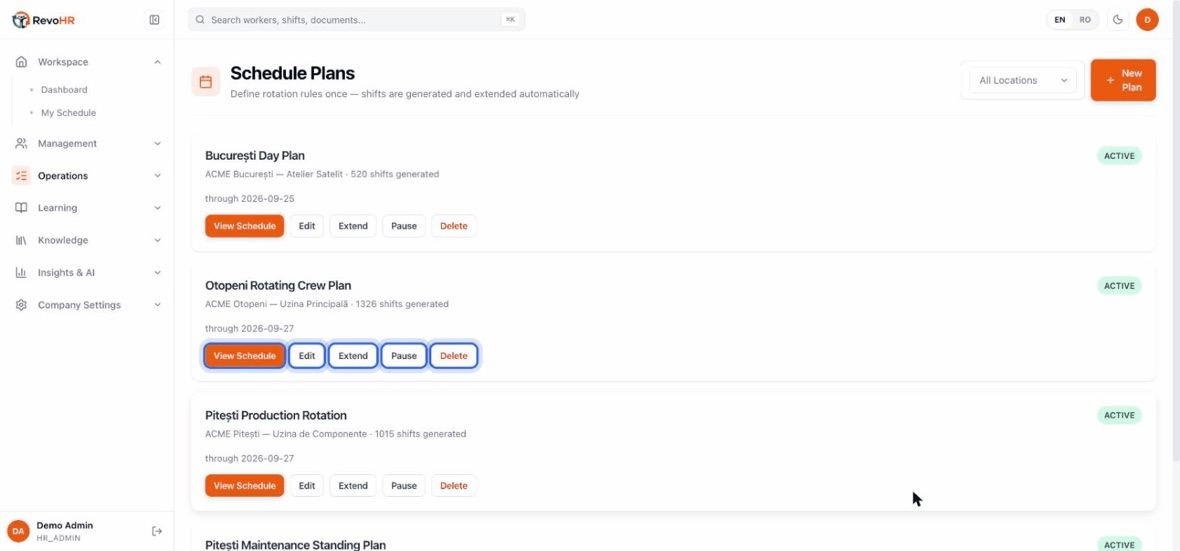
    Cinci acțiuni per plan. Extend împinge orizontul mai departe; Pause oprește generarea fără să șteargă ce există. Când un sit se liniștește pentru un sezon, folosește Pause, nu Delete.
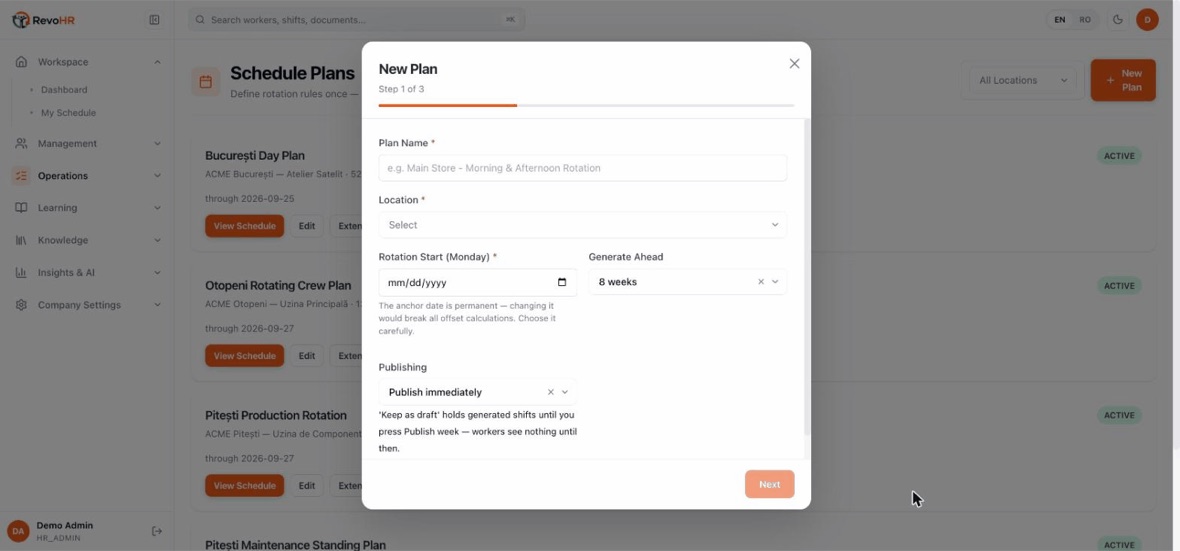
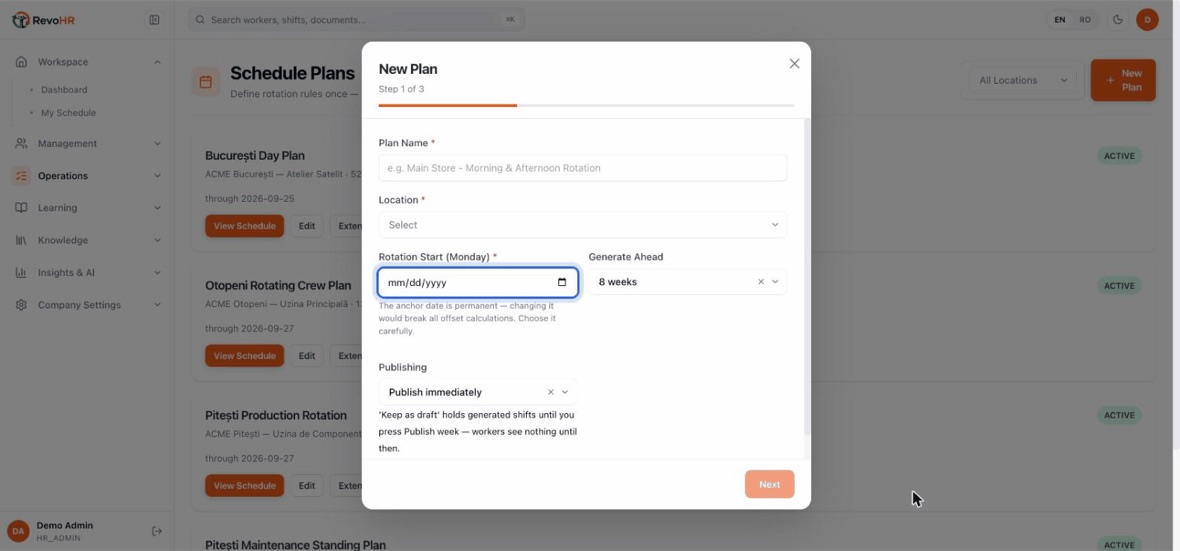
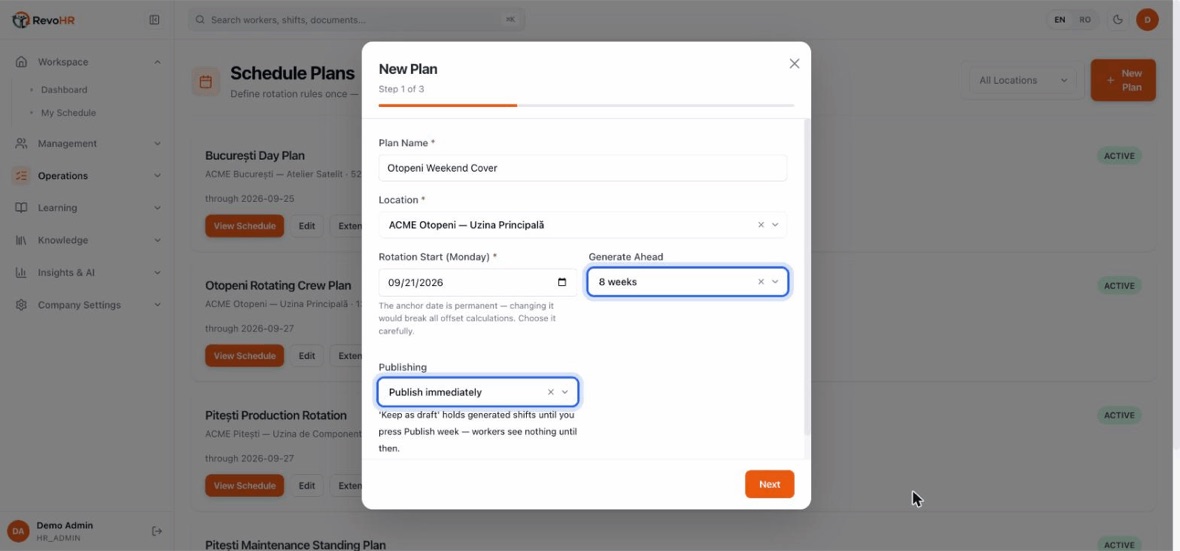
    New Plan are trei pași: planul în sine, sloturile de tură, apoi echipajele care se rotesc prin ele.
    Pasul unu cere o ancoră de rotație, și citește avertismentul de sub ea: data-ancoră e permanentă. Fiecare decalaj din rotație se numără de la ea, deci schimbarea ei mai târziu ar muta fiecare echipaj.
    Generate ahead e orizontul tău — opt săptămâni implicit. Publish immediately decide dacă turele generate intră în vigoare sau așteaptă ca ciornă pe care o verifici întâi.
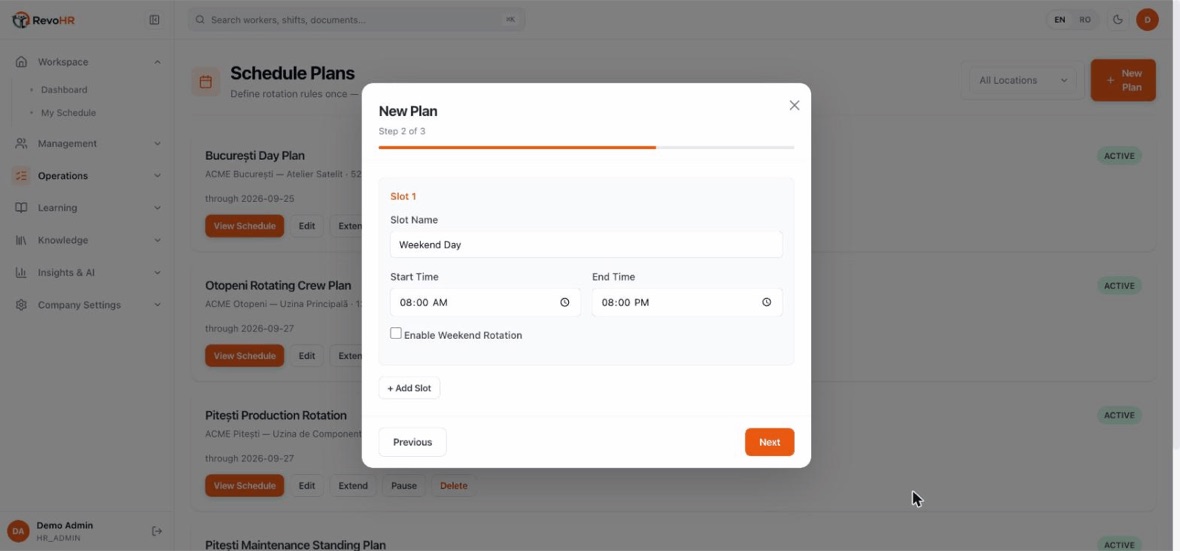
    Pasul doi sunt sloturile — formele zilei de lucru la acest sit. Numești unul, îi dai un început și un sfârșit, și adaugi câte rulează situl.
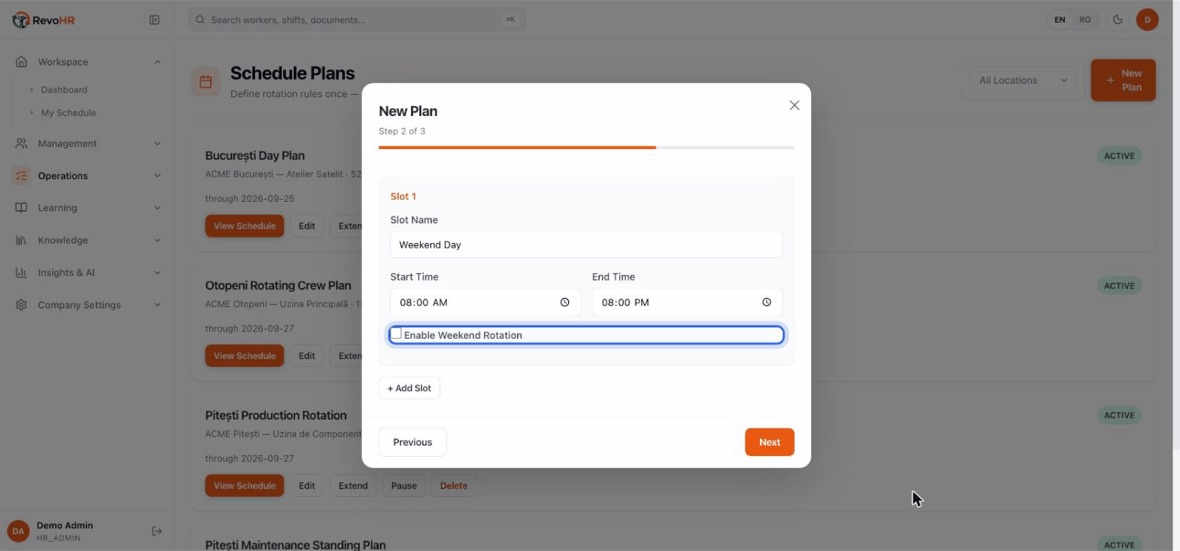
    Înainte să bifezi Enable Weekend Rotation, fă socoteala. Adaugă sâmbăta și duminica peste o săptămână luni–vineri deja plină, fără zi liberă compensatorie — pe o bază de 40 de ore, asta e o săptămână de 56–62 de ore pentru echipajul căruia îi vine rândul. Verific-o față de legislația muncii.
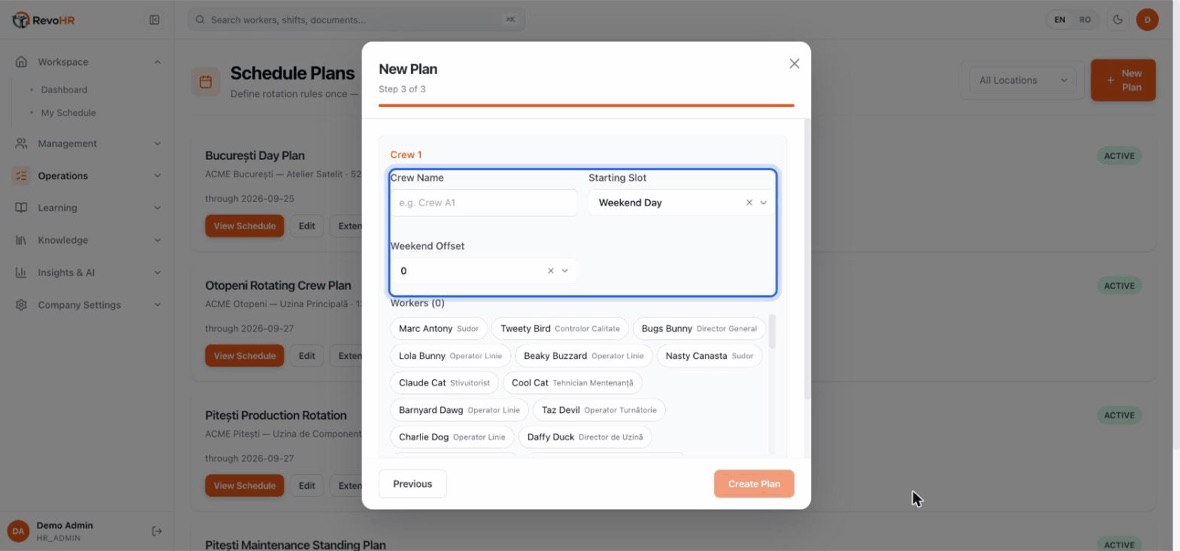
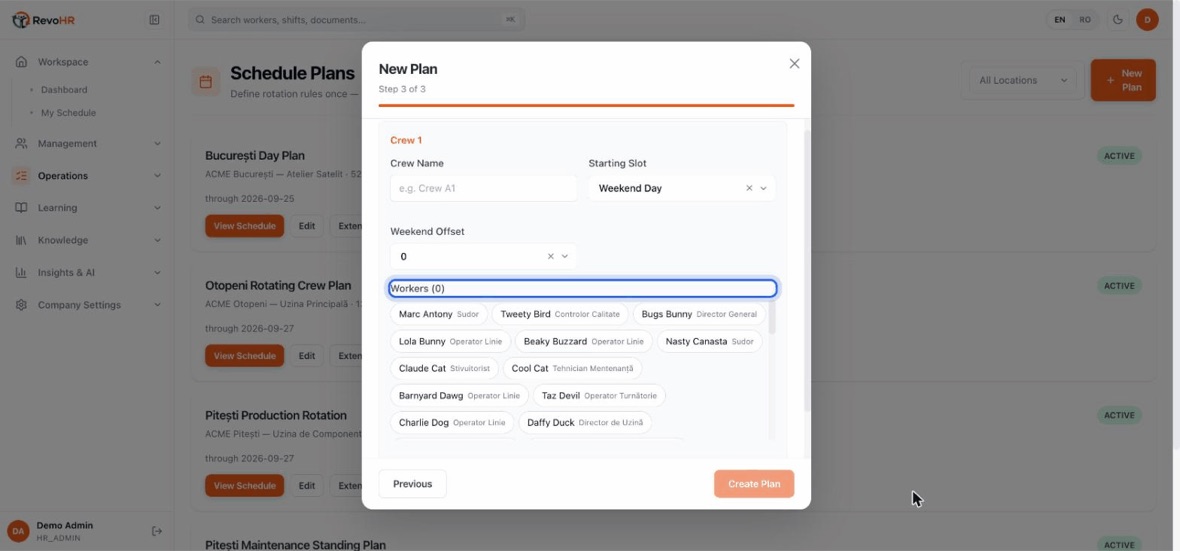
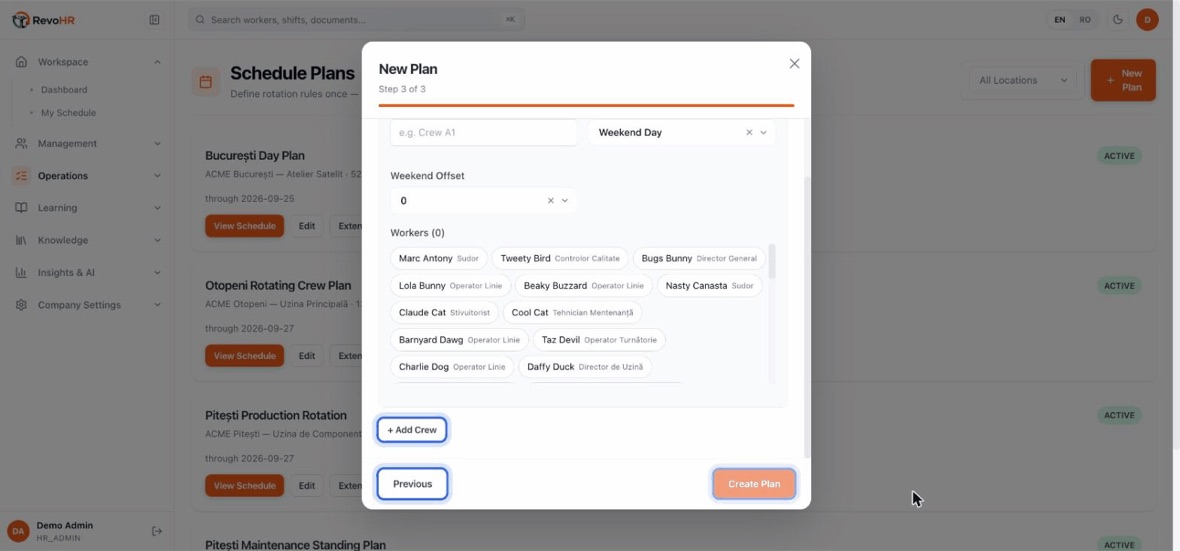
    Pasul trei sunt echipajele. Fiecare primește un nume, slotul de pornire și un decalaj — decalajul e ce face ca echipajul B să pornească de unde a rămas A, nu pe aceeași tură.
    Apoi pui oameni în echipaj. Dimensionarea contează mai mult decât sugerează interfața: acoperirea 24/7 cere 4,2 echipaje, nu trei — 168 de ore de tură pe săptămână împărțite la o săptămână de 40 de ore.
    Create Plan generează dintr-o dată fiecare tură din orizont. Ăsta e rostul ecranului: întreții regula, nu calendarul.
    1. Verifică cele două precondiții: cel puțin o locație activă, și angajați de pus în echipaje.
    2. Setează data de start a rotației. Trebuie să fie o luni și e permanentă — poziția fiecărui echipaj în ciclu se numără de la ea, deci nu se poate schimba ulterior fără să invalideze toată rota.
    3. Alege Draft în loc de Immediate cât timp încerci un tipar. Draft generează tot, dar nu arată nimic muncitorilor până apeși Publish week.
    4. Definește sloturile — poziții ca Dimineață sau Noapte, fiecare cu orele și zilele ei — apoi echipajele și slotul din care pornește fiecare.
    5. Ulterior, Extend generează mai multe săptămâni, iar Pause oprește generarea fără să șteargă ce există.

    Atenție

    Rotația de weekend adaugă zile, nu le schimbă. Pune sâmbăta și duminica peste o săptămână luni–vineri deja plină, fără zi liberă compensatorie, deci echipajul căruia îi vine rândul lucrează șapte zile la rând. Pe o bază de 40 de ore, doar asta duce echipajul la o săptămână de 56–62 de ore. Verifică-o față de legislația timpului de muncă înainte s-o activezi. Aritmetica asociată: acoperirea 24/7 cere 4,2 echipaje (168 ore-tură ÷ 40), nu trei.

    Înapoi la capitole

    08

    Repartizarea oamenilor pe tură

    Planurile generează rota automat. Repartizările sunt pentru tot restul: punerea unei anumite echipe, sau a unui anumit set de oameni, pe o tură — și apoi anunțarea lor prin WhatsApp.

    2:0212 pașiîn englezăFără sunet — subtitrarea duce explicația.
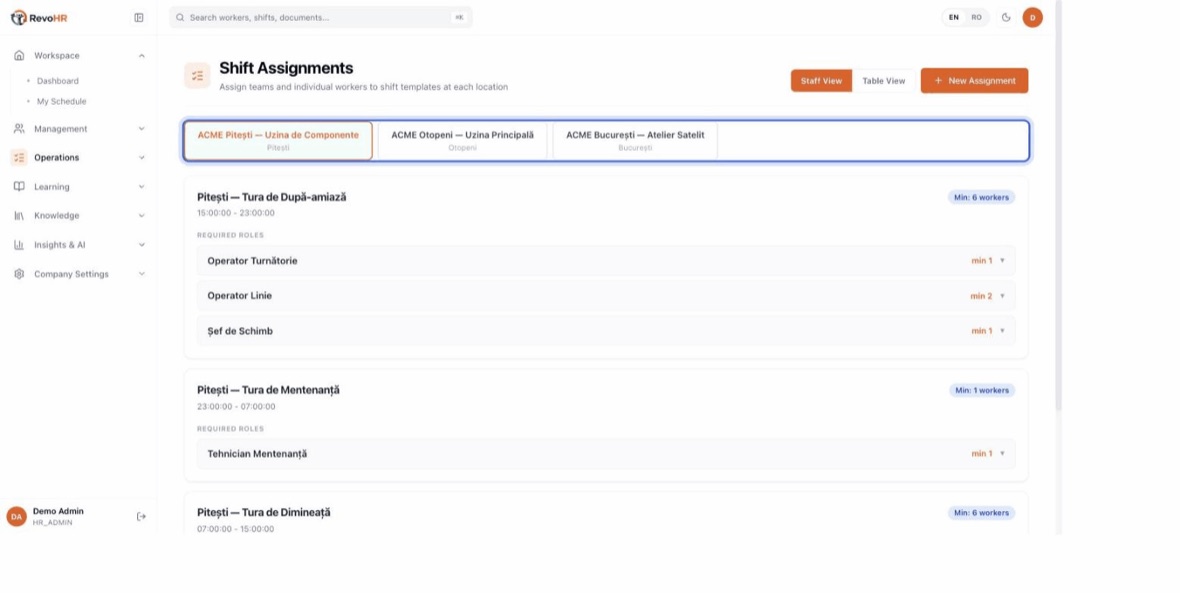
    Operations → Shift Assignments. Planurile de program construiesc rota singure; ecranul ăsta e pentru a pune oameni anume pe o tură anume.
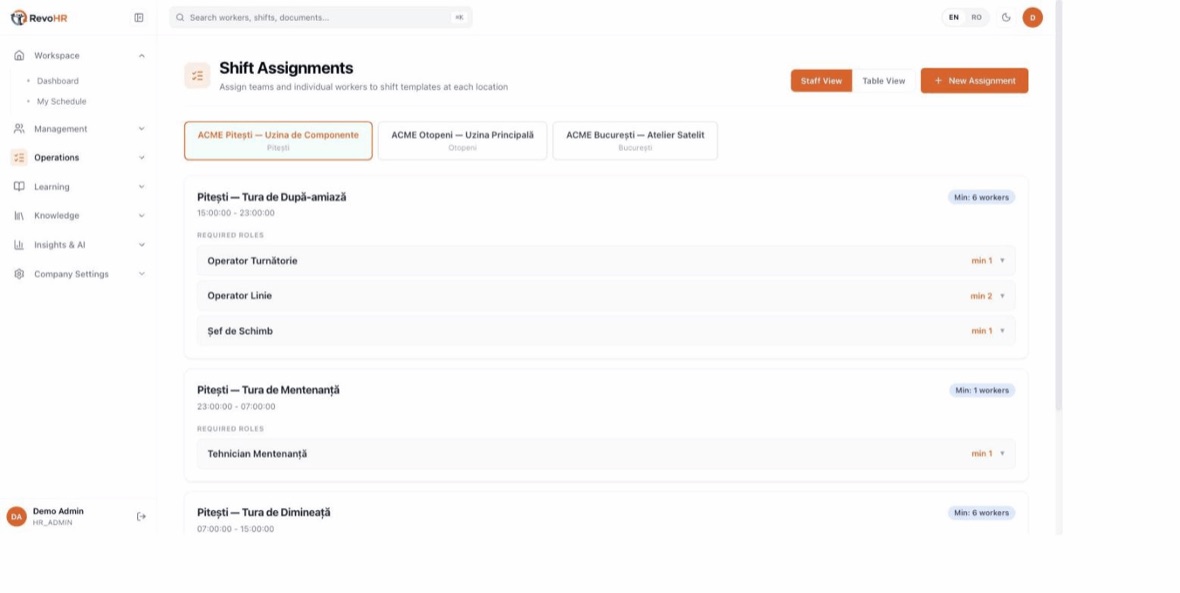
    Totul atârnă de o locație. Alegi întâi situl — turele de dedesubt îi aparțin lui și numai lui.
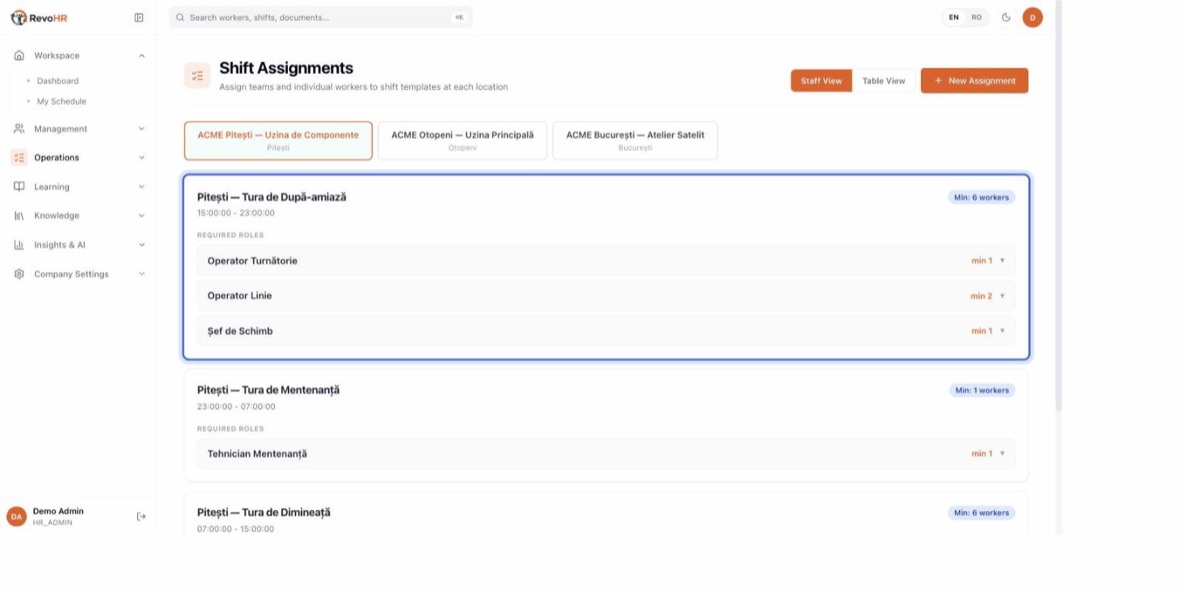
    Cardul unei ture arată orele și funcțiile necesare, cu un minim pentru fiecare. Minimul se potrivește pe funcția omului, nu pe rol și nu pe echipă.
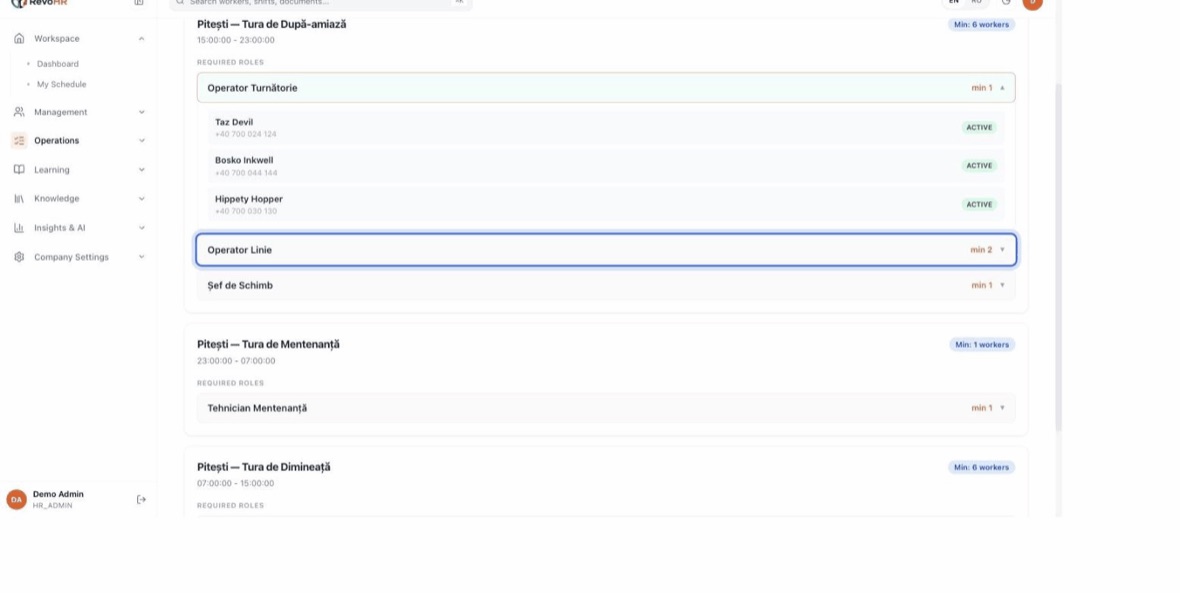
    Deschide o funcție ca să vezi cine o acoperă acum. Asta e vederea pe personal — cine e pe tura asta, permanent, până schimbi tu.
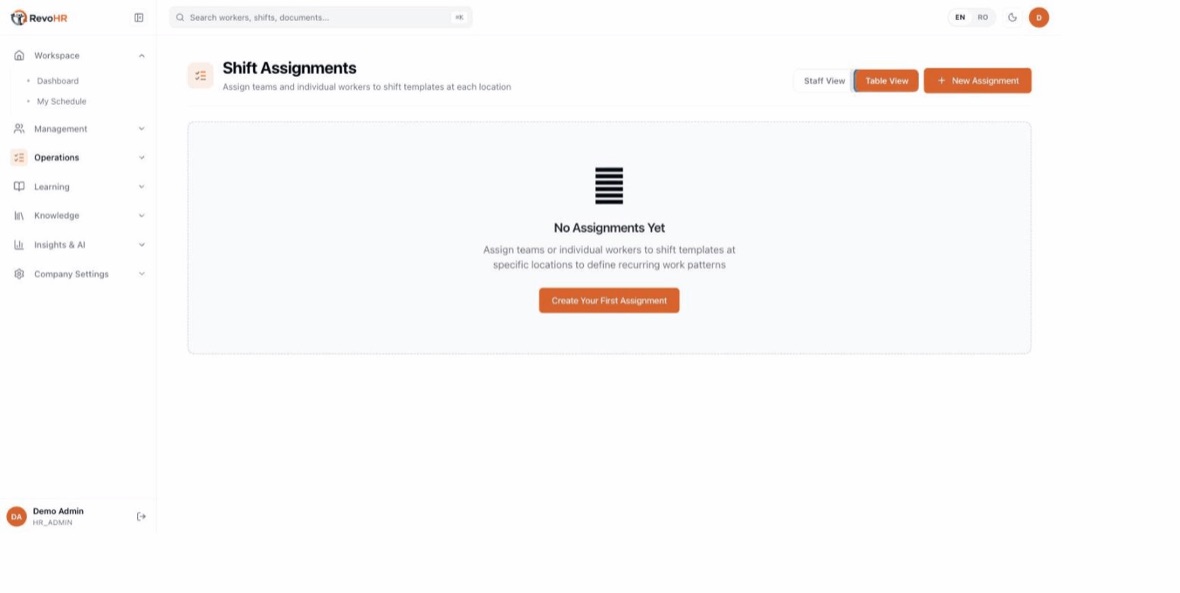
    Table View e aceleași date, ca listă. O companie nouă n-are niciuna — rota pe care merge vine din planurile de program.
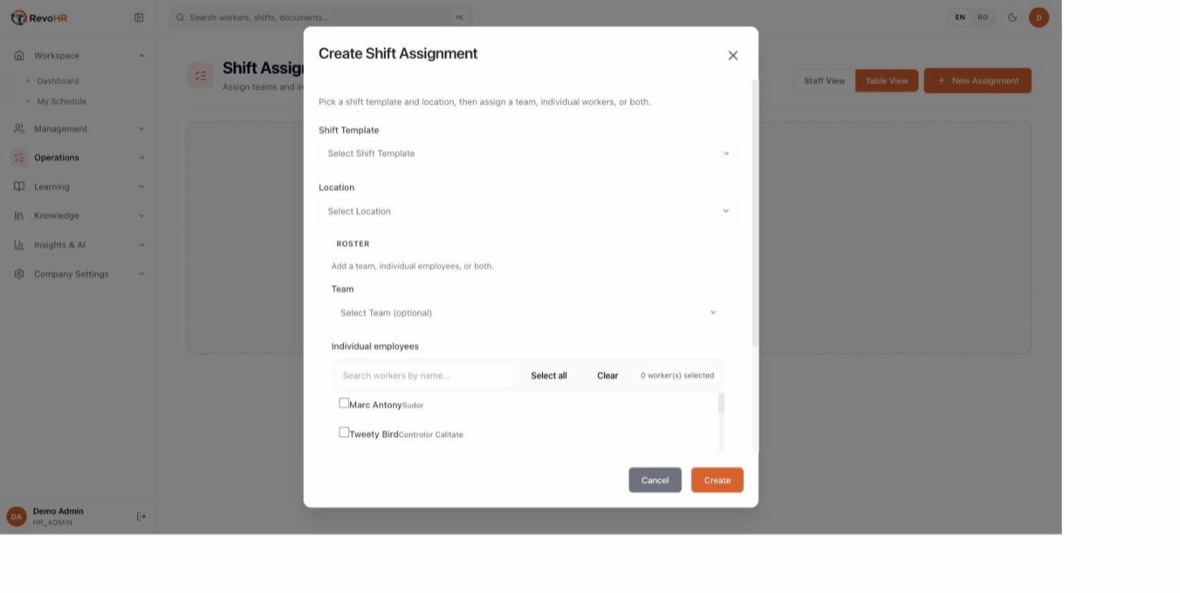
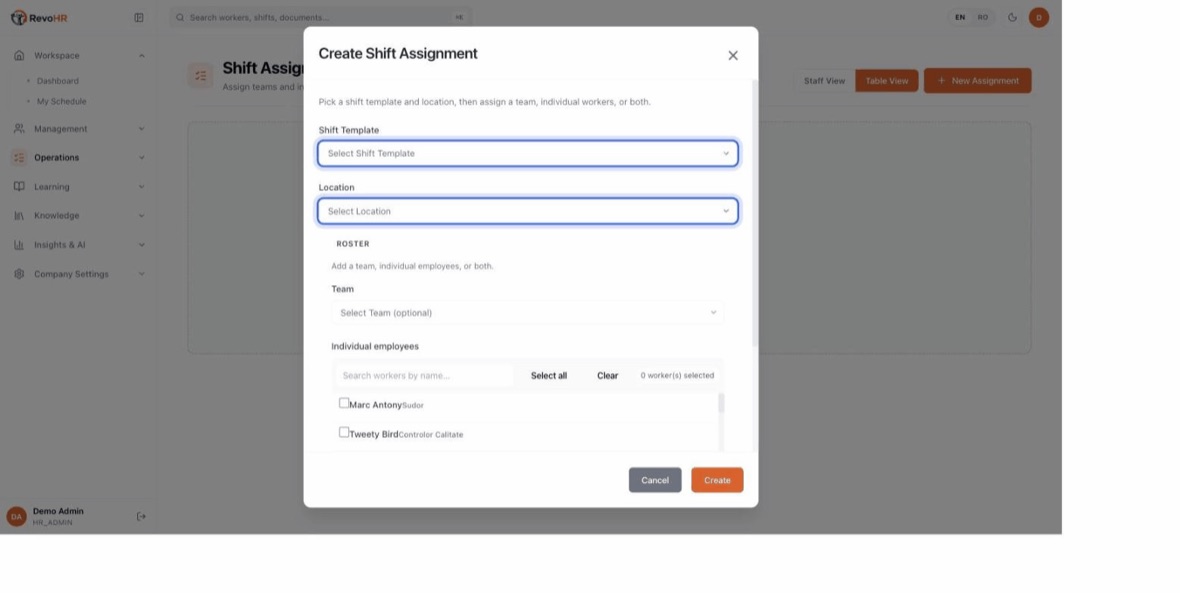
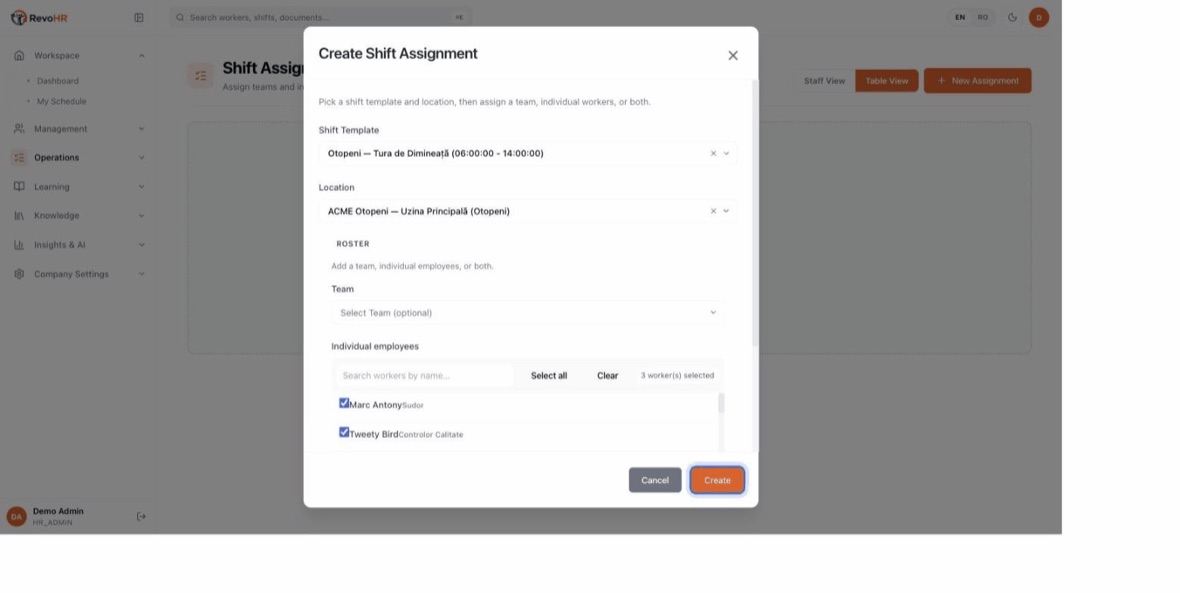
    New Assignment deschide un singur dialog. Fără wizard: tot ce-i trebuie unei repartizări încape pe un ecran.
    Două lucruri identifică repartizarea: șablonul de tură și locația. Șablonul poartă deja orele, deci nu tastezi ore aici.
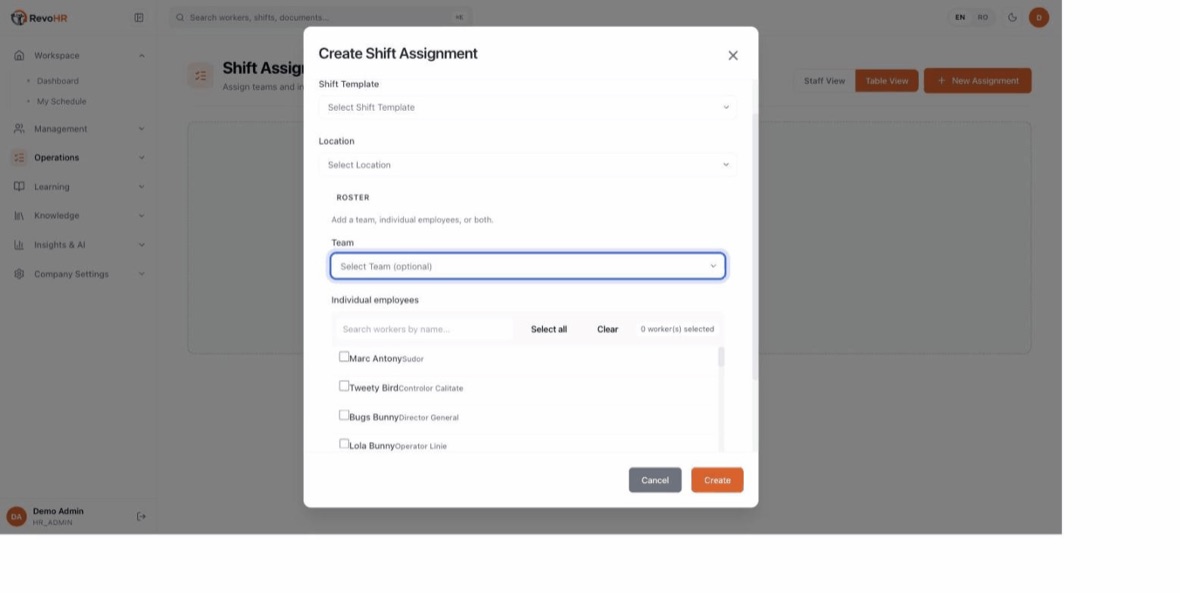
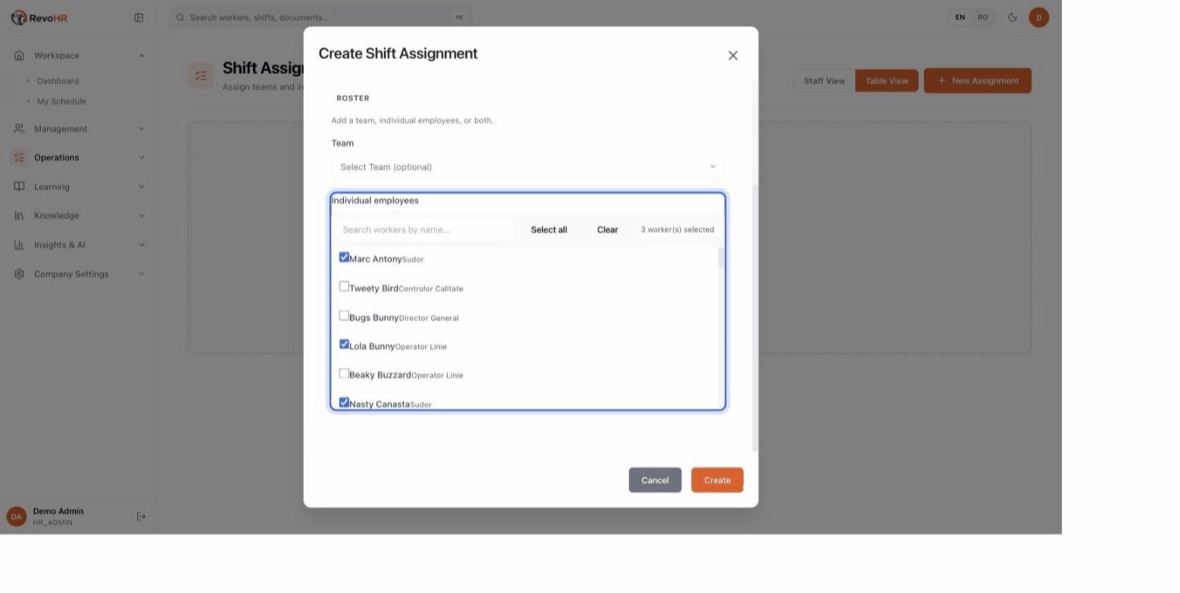
    Echipa e opțională și e o scurtătură: pune pe tură pe toată lumea din echipă, fără să bifezi nume unul câte unul.
    Sau alegi angajați individuali, sau amândouă. Ce nu poți face e să le lași pe amândouă goale — o repartizare fără nimeni pe ea e respinsă.
    Create o salvează. Observă ce lipsește din dialog: nu există nicio dată. O repartizare e permanentă — se repetă în zilele pe care șablonul le are active.
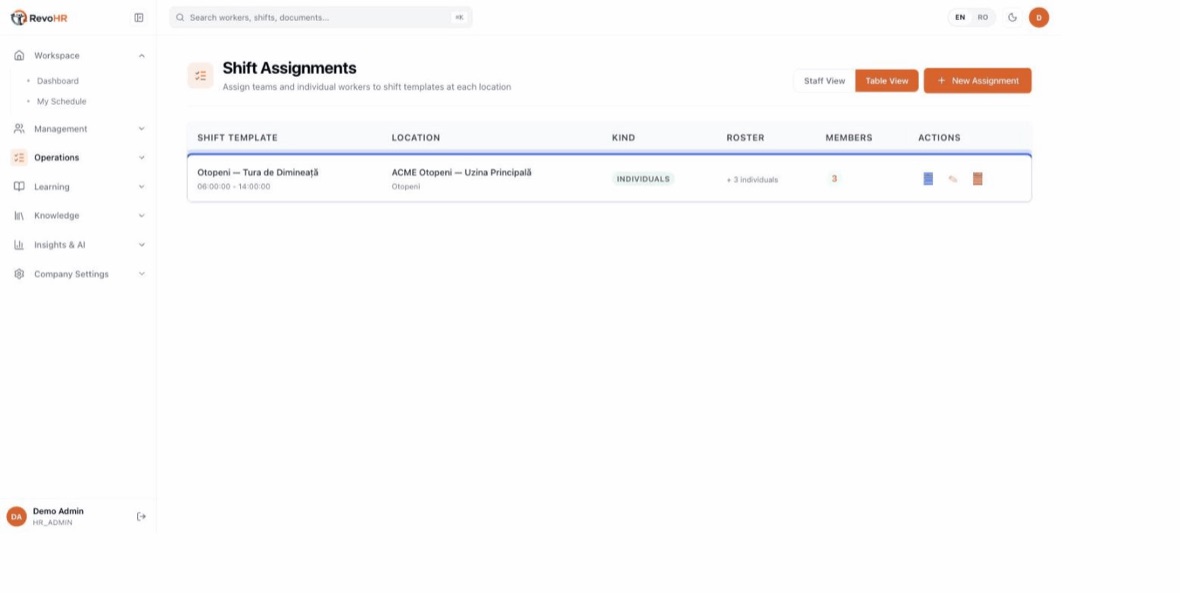
    Rândul salvat: șablon, locație, tip, componență, număr de membri. INDIVIDUALS înseamnă oameni anume, nu o echipă.
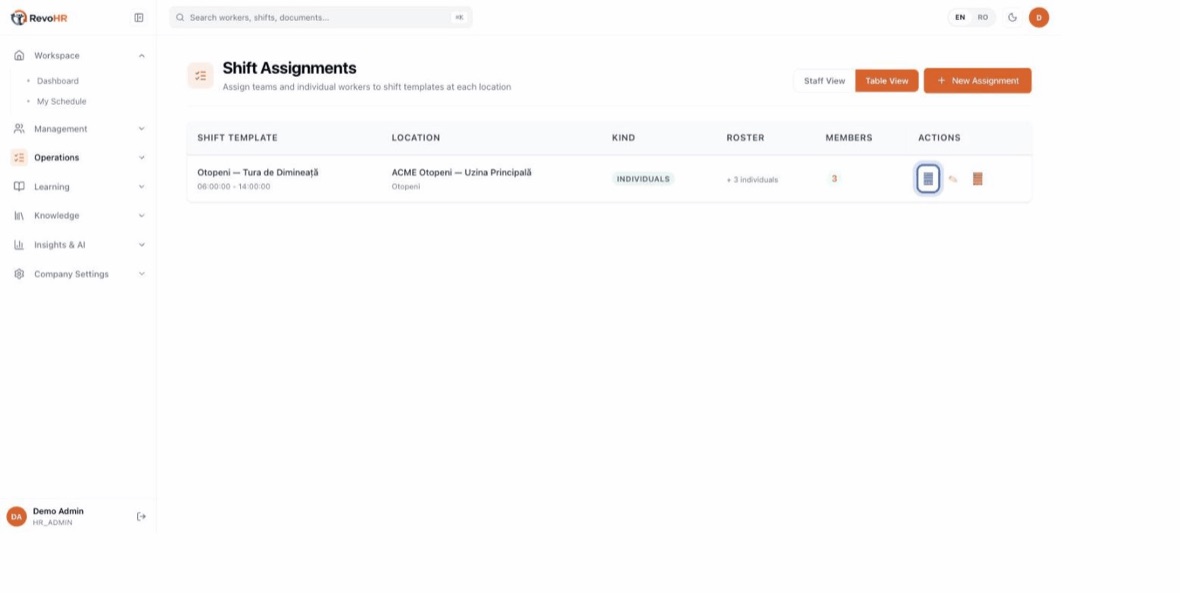
    Atenție la cele trei butoane din dreapta. Cel din mijloc e editare; primul e notificarea — trimite un mesaj WhatsApp fiecărui om de pe tură — iar ultimul șterge. Doar creionul are o iconiță lizibilă.
    1. Ai nevoie de o locație, un șablon de tură la ea, și angajați. O echipă e opțională, dar îți permite să selectezi pe toți dintr-o dată în loc să bifezi nume.
    2. Dă o echipă sau cel puțin un om. O repartizare fără niciunul e respinsă.
    3. Publică întâi, notifică apoi. Publicarea face tura reală; notificarea anunță oamenii. Fiind separate, poți publica o săptămână întreagă în liniște, o verifici, și notifici abia când ești sigur.
    4. Citește raportul de notificare. Arată trimise, eșuate și sărite — iar „sărit” înseamnă că omul nu are număr de telefon, sau că WhatsApp nu e configurat.

    Atenție

    Nu citi ecranul ăsta ca pe o rotă zi-cu-zi. O repartizare făcută aici nu are dată: e o legătură permanentă care se repetă în zilele active ale șablonului, până o schimbi. Există un mecanism separat, datat, care pune o echipă pe o tură într-o zi anume — acela îți trebuie pentru un echipaj care se mută între șantiere pe măsură ce avansează lucrarea.

    Înapoi la capitole

    09

    Pontajul și foile de pontaj

    Pontajul nu are nevoie de terminale, cartele sau aplicație. Oamenii pontează la intrare și la ieșire trimițând locația în WhatsApp, iar RevoHR înregistrează ora, poziția și distanța față de sit.

    1:479 pașiîn englezăFără sunet — subtitrarea duce explicația.
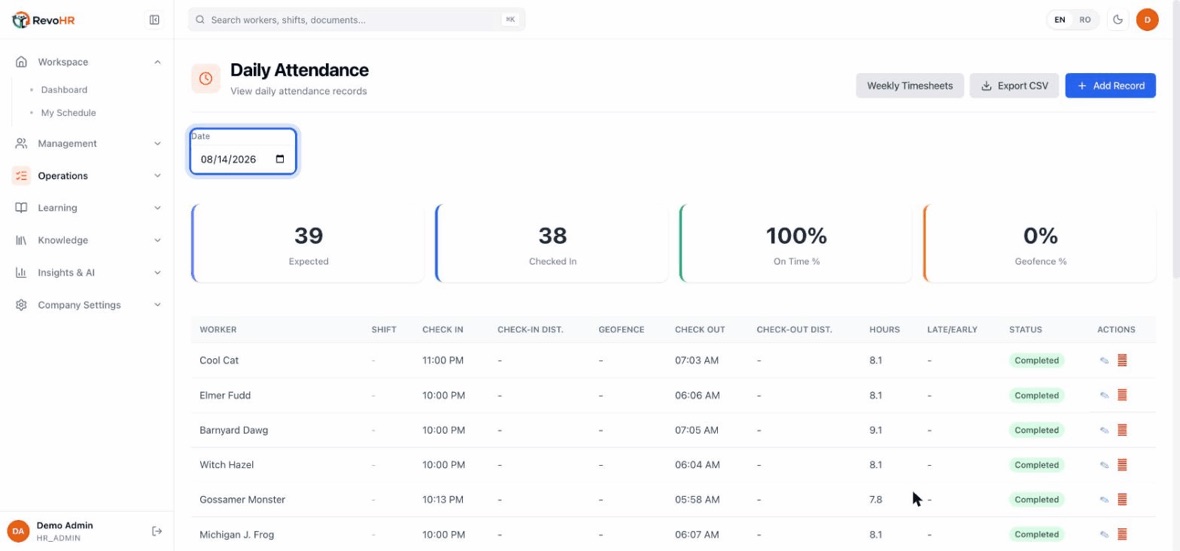
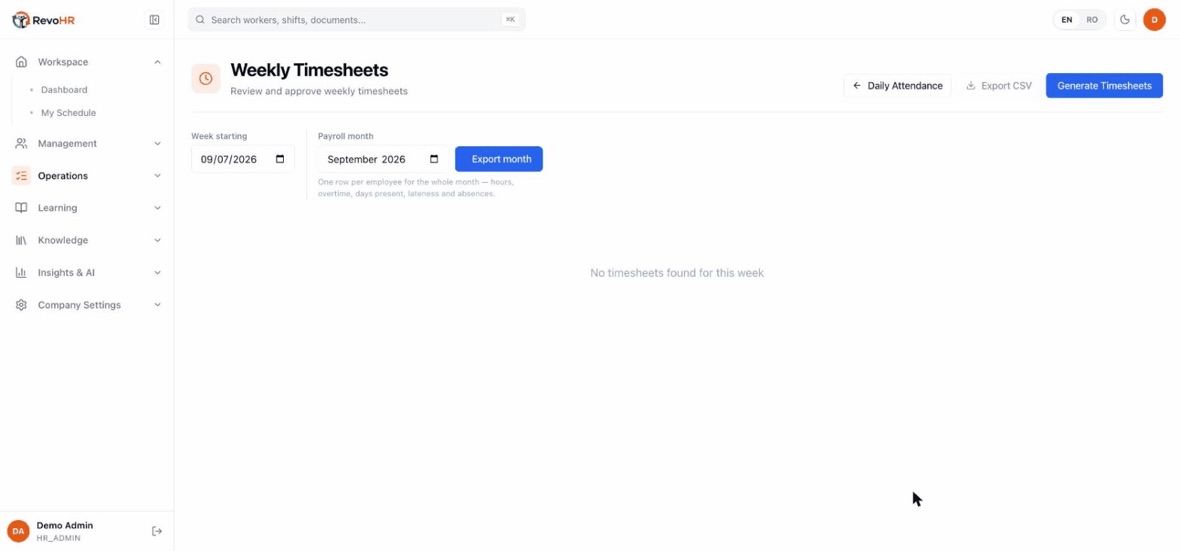
    Operations → Time & Attendance. Aici stau două ecrane: Daily Attendance, zi cu zi, și Weekly Timesheets, care e ce citește salarizarea.
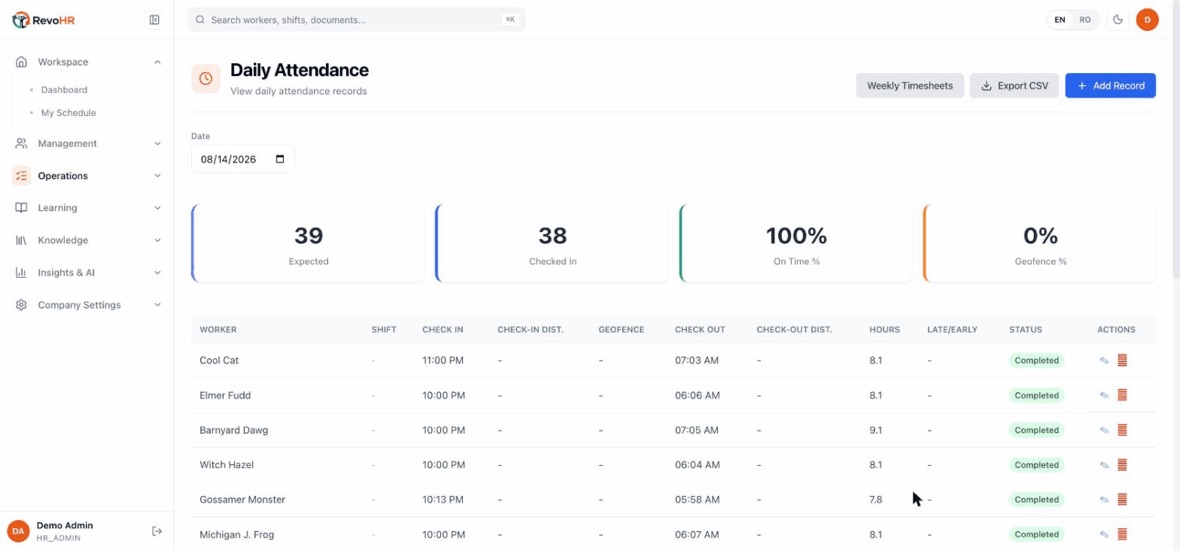
    Daily Attendance arată întotdeauna o singură dată. Schimbi data și toată pagina se reîncarcă pentru ziua aia — nu există interval aici, ăla e rostul foii de pontaj.
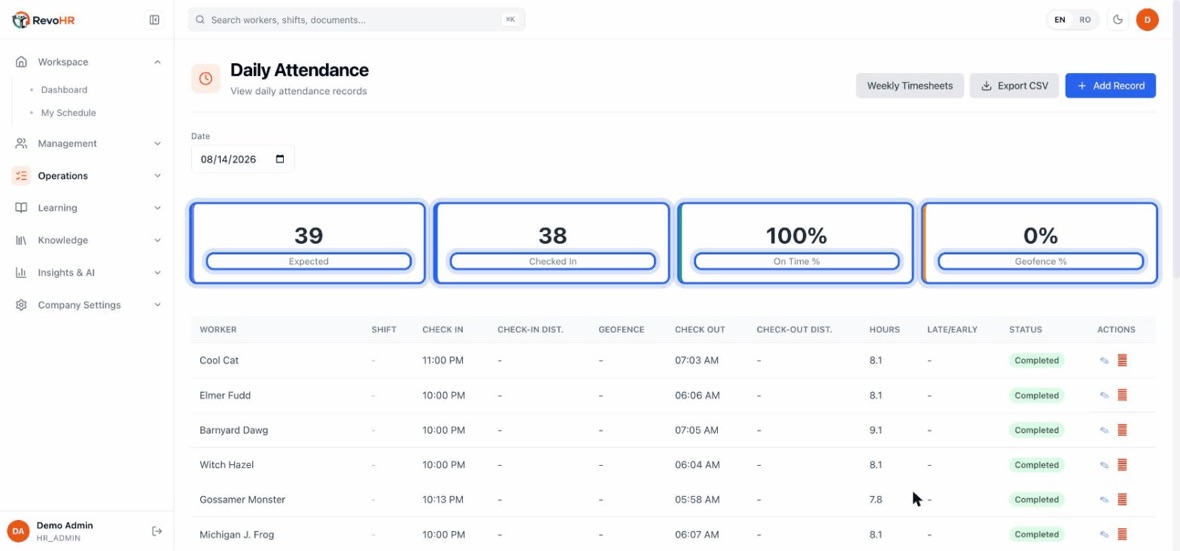
    Patru cifre sus: așteptați față de pontați îți spune cine lipsește azi, și e singura pereche de care ai nevoie dimineața. Procentele de punctualitate și geofence sunt calitatea zilei, nu numărul.
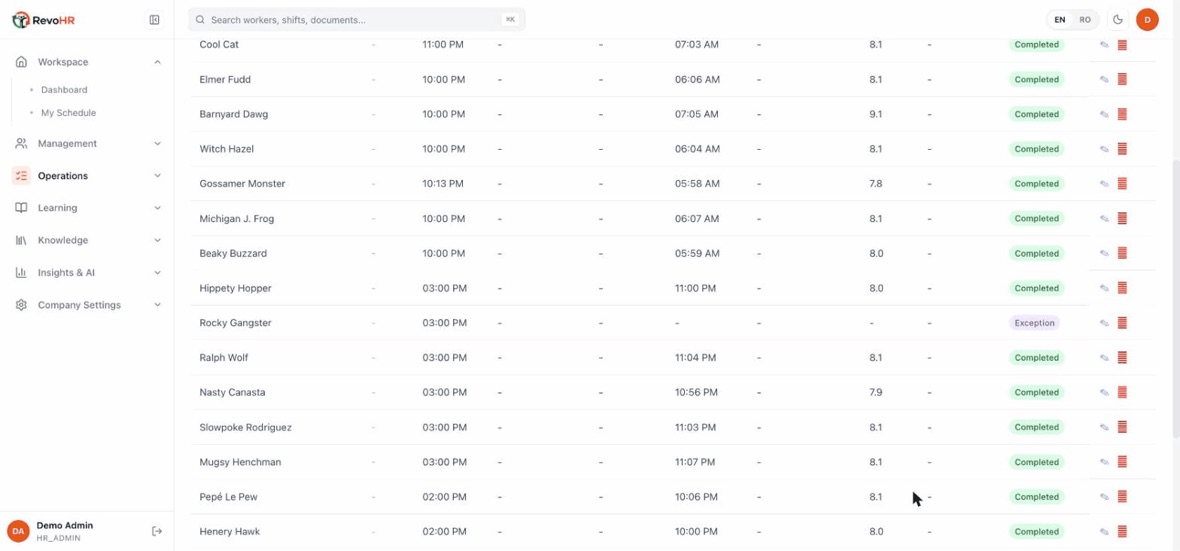
    Tabelul e un rând per om: intrare, ieșire, ore, și o distanță lângă fiecare pontaj. Distanța e cât de departe de sit era omul când l-a apăsat — goală când pontajul n-a purtat nicio locație.
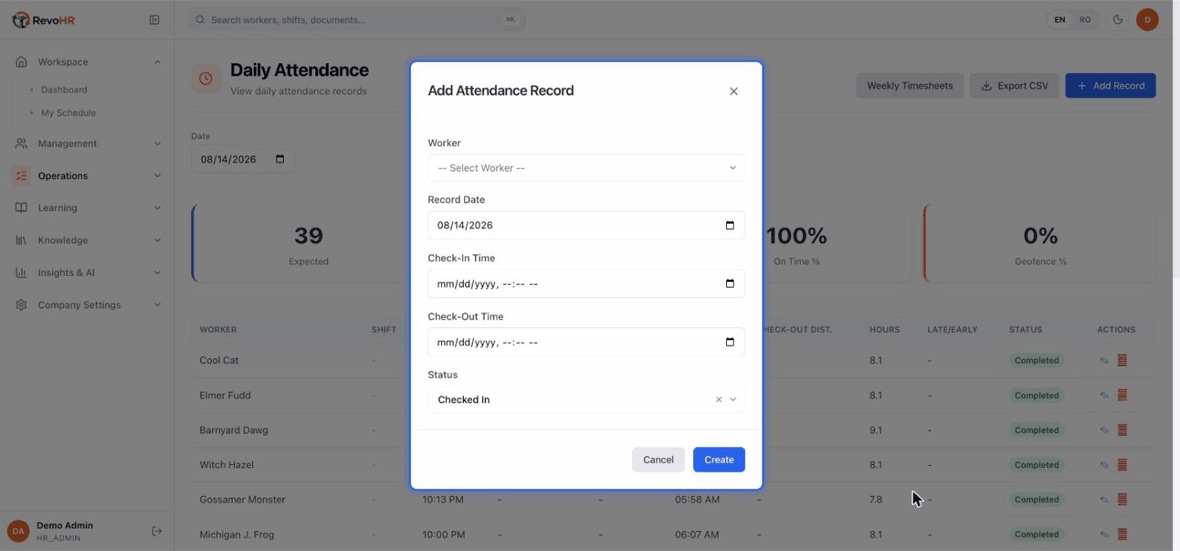
    Add Record e varianta manuală: un om căruia i-a murit telefonul, o tură lucrată înainte să pornești RevoHR. Om, dată, cele două ore și un status — scrii fișa pe care ar fi scris-o telefonul.
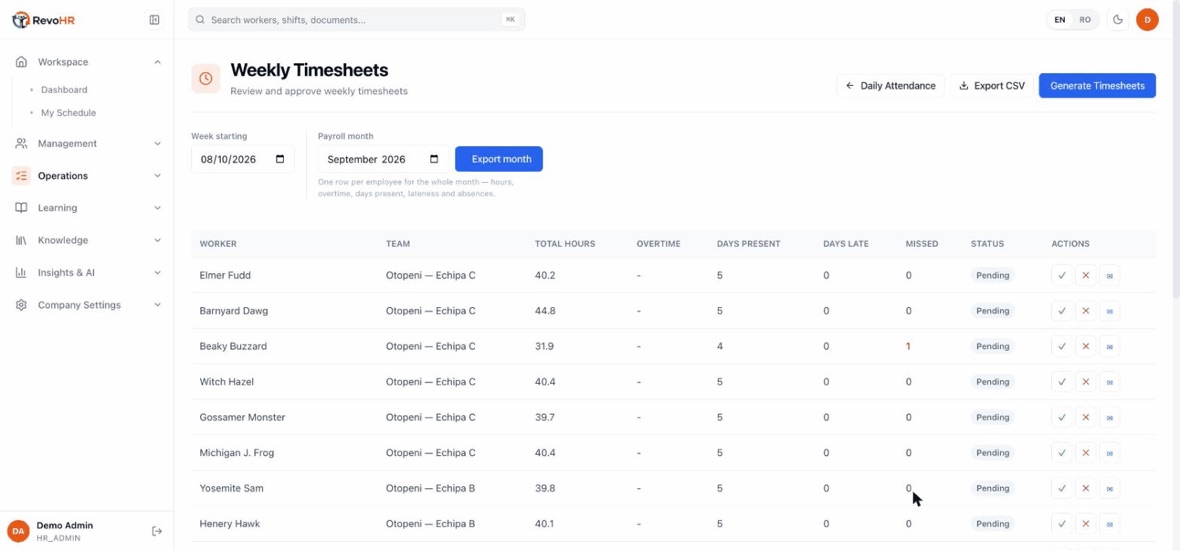
    Weekly Timesheets adună pontajele într-o săptămână. Alegi săptămâna din Week starting — o săptămână goală înseamnă că nu s-a generat nimic pentru ea, nu că n-a lucrat nimeni.
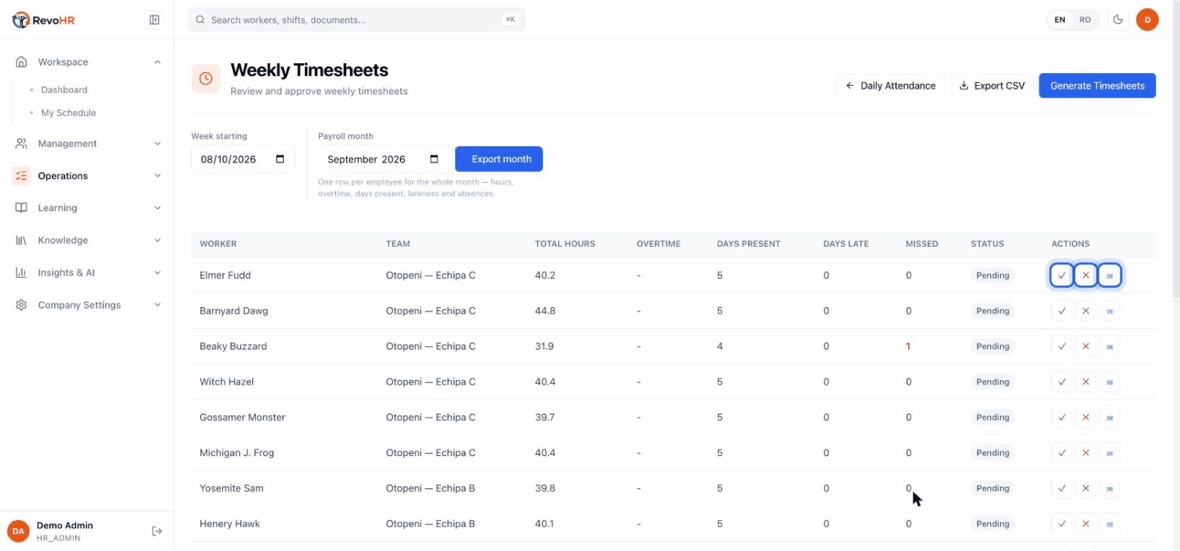
    Un rând per angajat: echipa, total ore, suplimentare, zile prezente, întârzieri și absențe. Asta e foaia cu care se ceartă de fapt un șef, deci merită citită înainte de aprobare.
    Trei acțiuni pe rând: aprobă, respinge și trimite. Totul pornește Pending — orele sunt înregistrate, dar nesemnate, iar salarizarea ar trebui să citească doar rândurile aprobate.
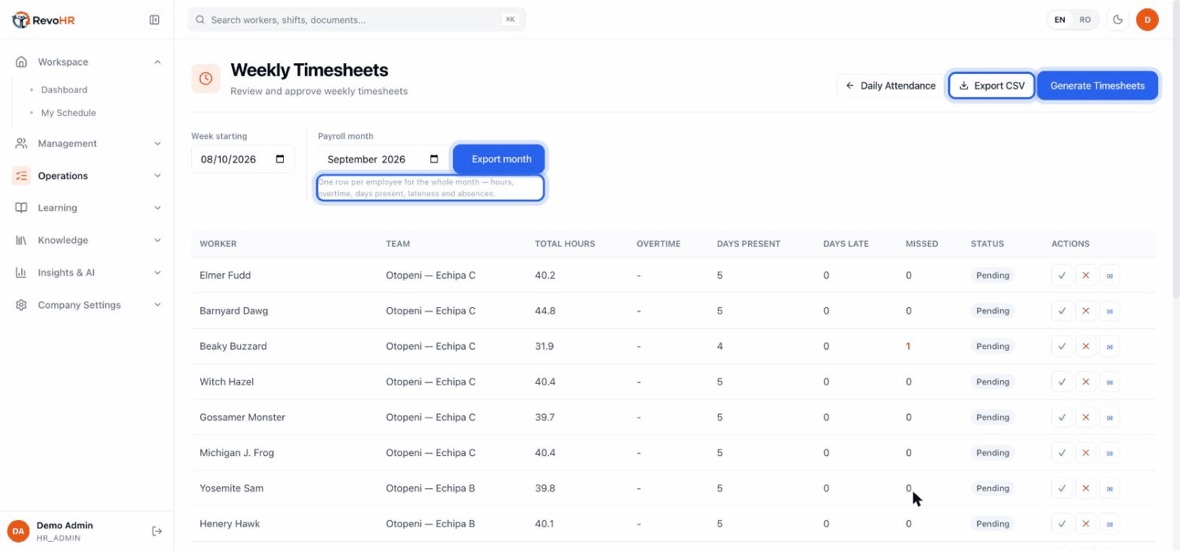
    Două exporturi, și nu sunt același lucru. Export CSV ia săptămâna de pe ecran. Export month ia un rând per angajat pentru toată luna de salarizare — ore, suplimentare, zile prezente, întârzieri și absențe. Ăla e cel pe care îl trimiți la salarizare.
    1. Asigură-te că înregistrările pot exista: locații cu coordonate și rază, ture publicate, și credențiale WhatsApp. Înregistrările se creează din program, deci o zi fără tură publicată nu are rânduri.
    2. Lucrează rândurile Exception. O înregistrare trece prin Scheduled, In progress, Completed, Missed sau Exception — Exception e cea care cere un om.
    3. Corectează manual unde e nevoie, pentru un telefon descărcat sau o greșeală: setezi omul, data, orele și starea.
    4. Generează săptămâna, apoi aprob-o. Foile se construiesc săptămână cu săptămână de la luni, iar generarea e un pas pe care îl faci tu — până îl apeși, nu e nimic de aprobat.

    Atenție

    Două lucruri se întâmplă fără tine. Un om care nu pontează deloc e marcat Missed la vreo două ore de la începutul turii, și e anunțat. Un om care pontează la intrare dar nu la ieșire are tura închisă la vreo trei ore după ce ar fi trebuit să se termine — și nu e anunțat; aceea ajunge la tine doar ca marcaj.

    Înapoi la capitole

    10

    Gestionarea concediilor

    Oamenii cer concediu prin WhatsApp, în limba lor, în conversație. Tot ce urmează se întâmplă aici: rutarea către aprobator, verificarea față de acoperire, scăderea din balanță, și păstrarea evidenței.

    1:539 pașiîn englezăFără sunet — subtitrarea duce explicația.
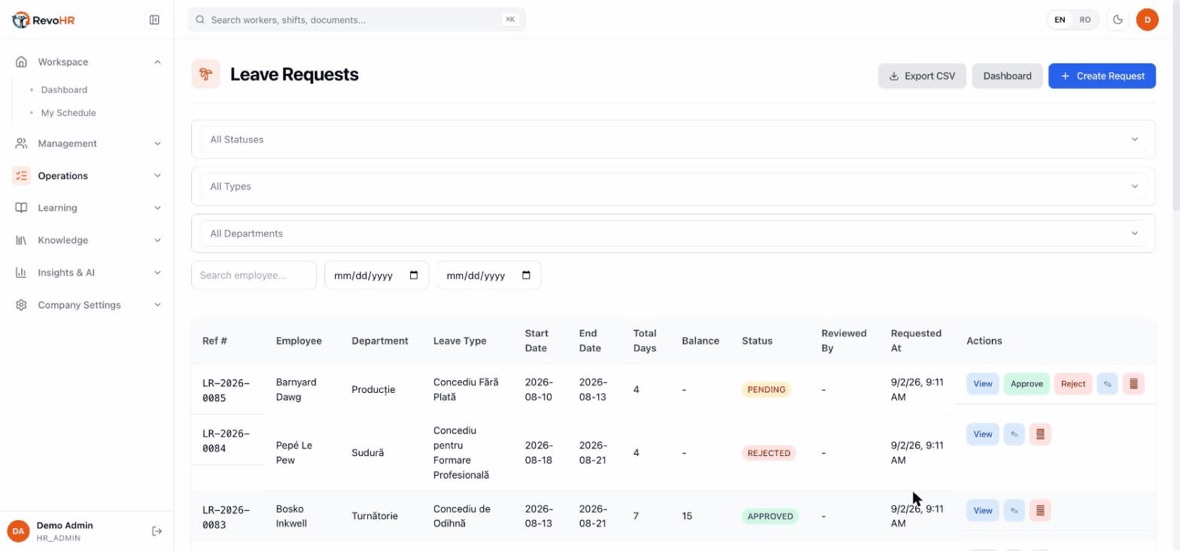
    Operations → Leave Requests. Toate cererile din companie pe un ecran, fiecare cu număr de referință, tipul, datele, numărul de zile și unde a ajuns.
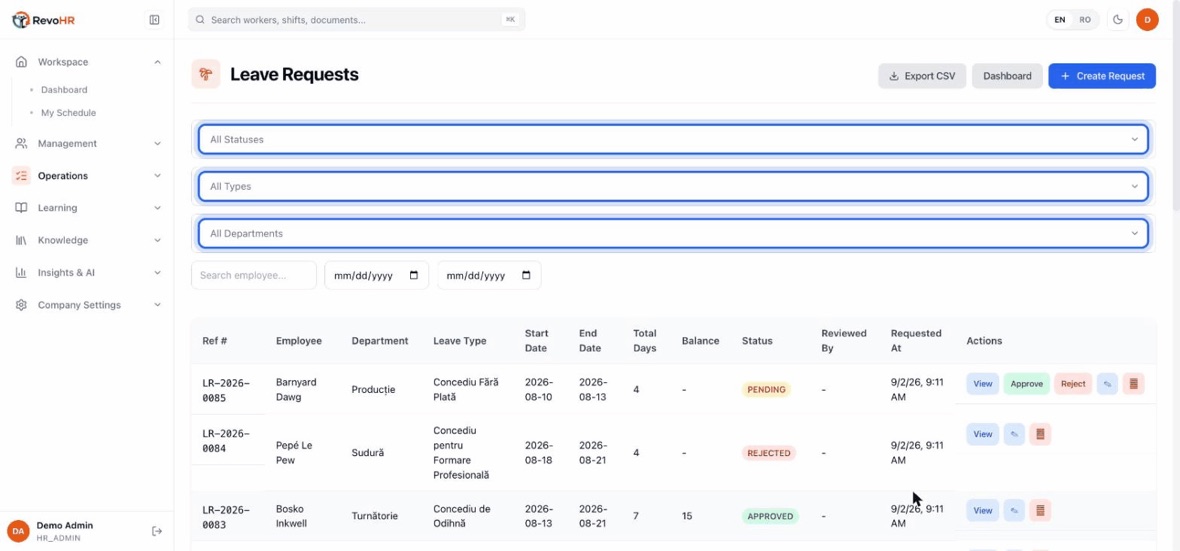
    Trei filtre: status, tip și departament. Pending plus departamentul tău e vederea pe care o folosești în fiecare dimineață.
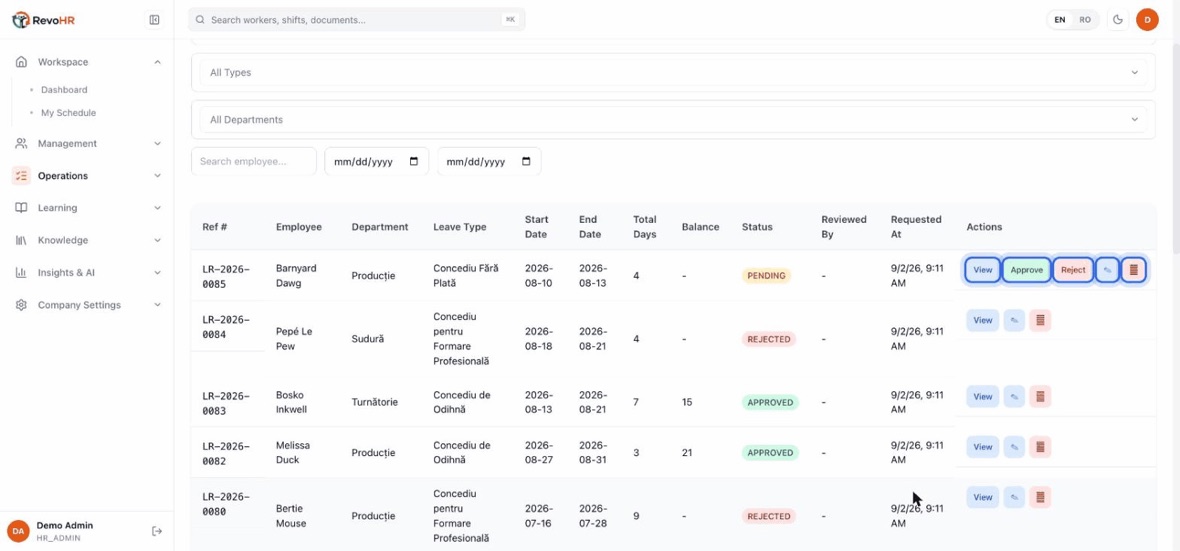
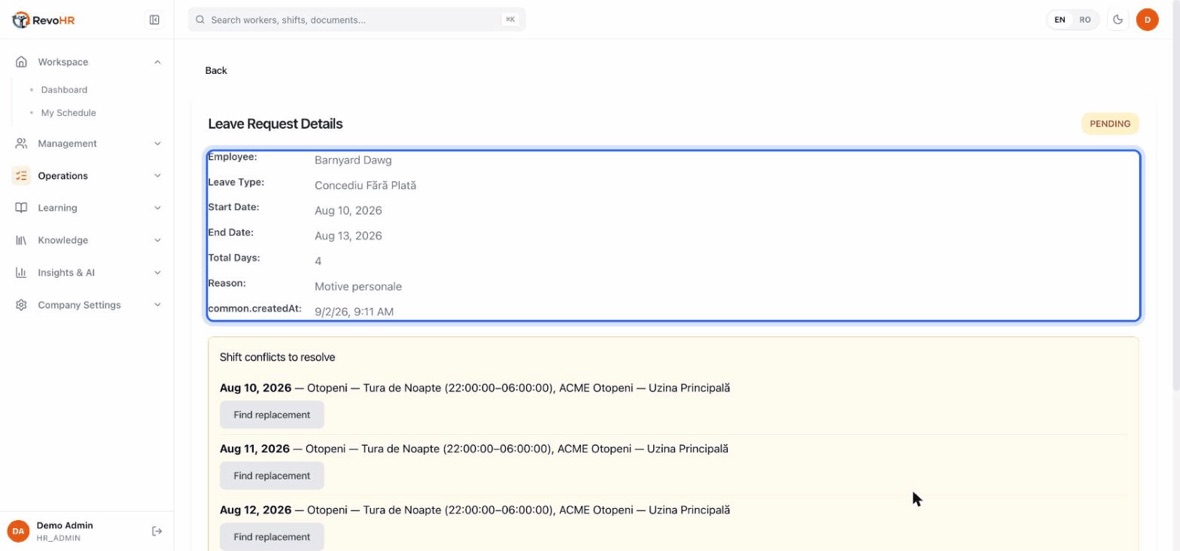
    Poți aproba sau respinge direct din rând — dar fă asta doar când știi deja răspunsul. Ecranul View e cel care îți dă de fapt informația pentru decizie.
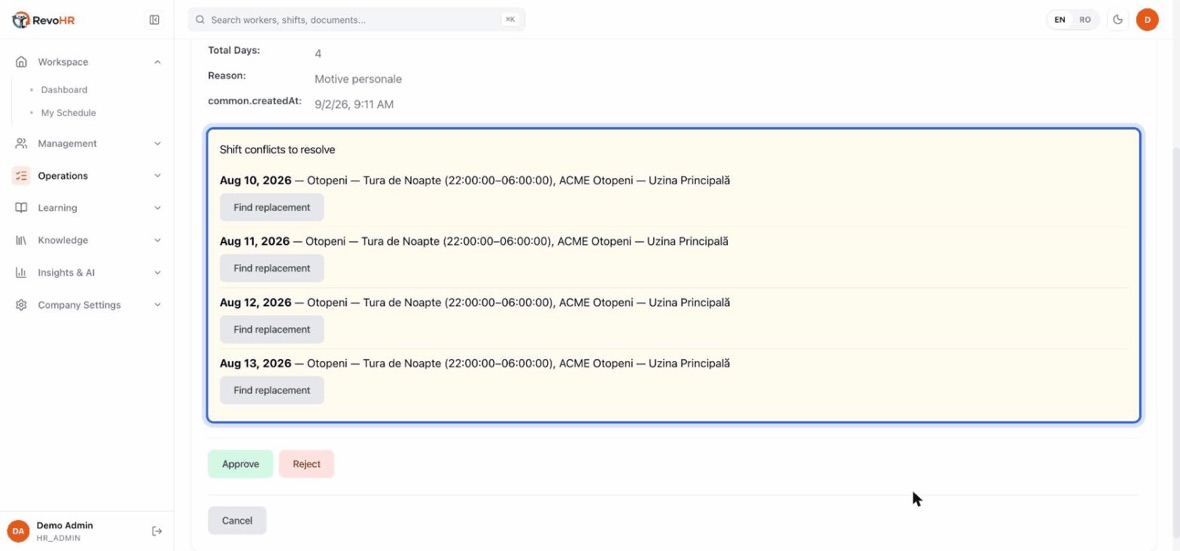
    Cererea în sine: cine, ce tip, datele, totalul de zile și motivul dat. Nimic surprinzător — partea interesantă e mai jos.
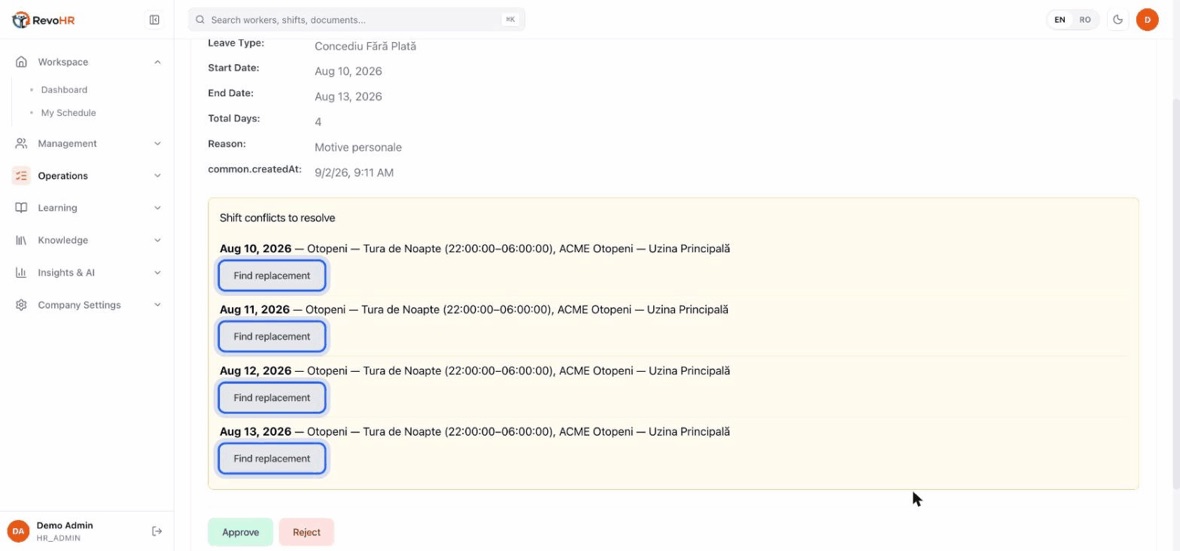
    Conflictele de tură de rezolvat. RevoHR a verificat deja rota față de datele astea și a listat fiecare tură pe care omul ar fi lucrat-o. Patru nopți la Otopeni, în cazul ăsta — ăla e costul real al unui „da".
    Și fiecare conflict are Find replacement lângă el. Ăsta e tot rostul ecranului: nu aprobi concediul ca să descoperi gaura mai târziu — o închizi în același loc, înainte să aprobi.
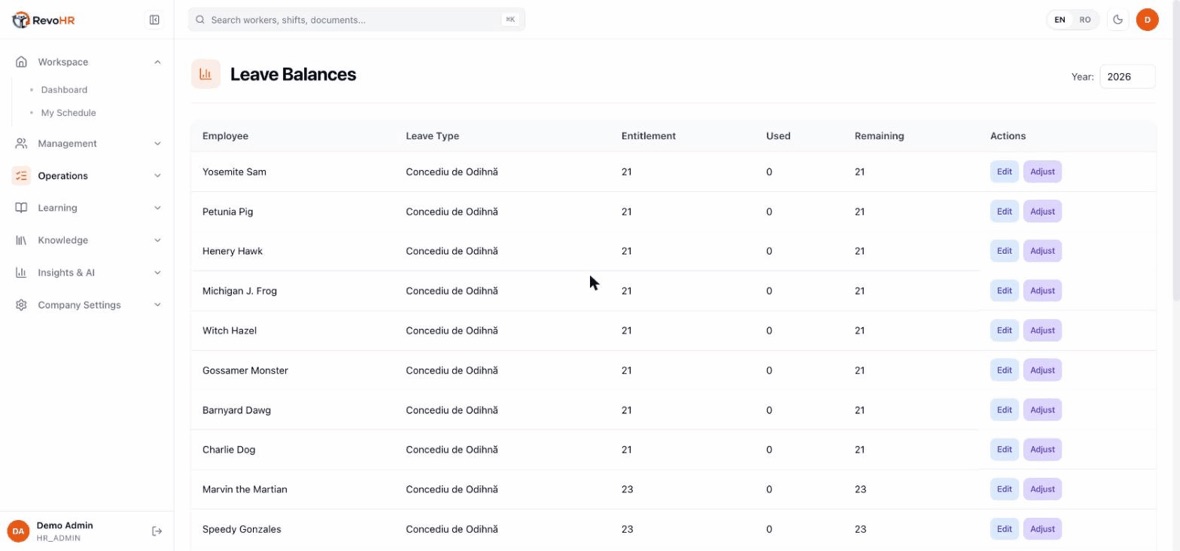
    Operations → Leave Balances e cealaltă jumătate: drept, folosit și rămas, per om și per tip de concediu, pentru un an ales. Adjust e felul în care corectezi unul fără să rescrii politica.
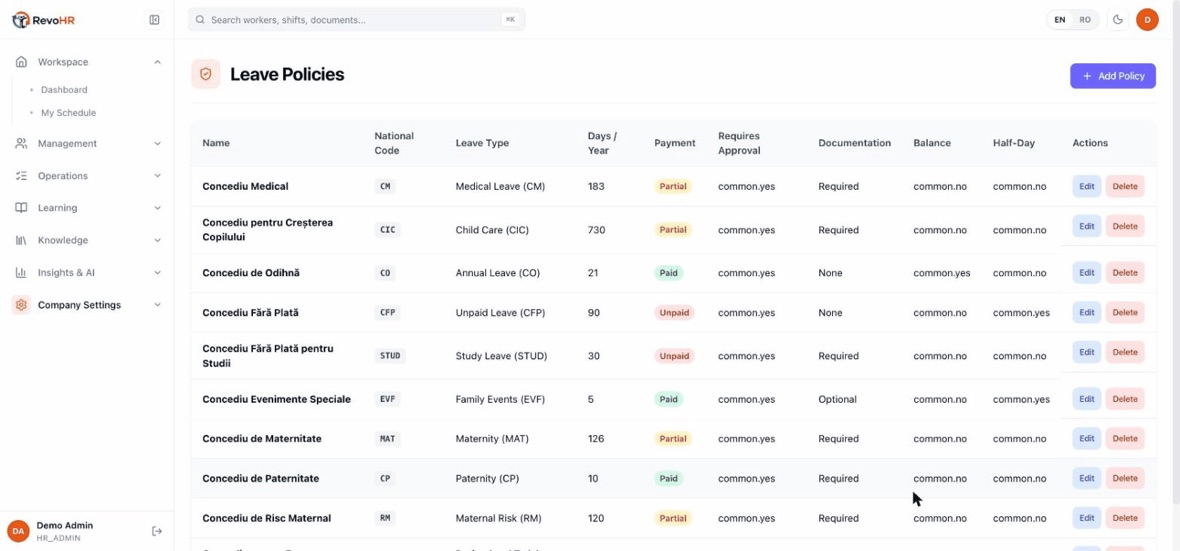
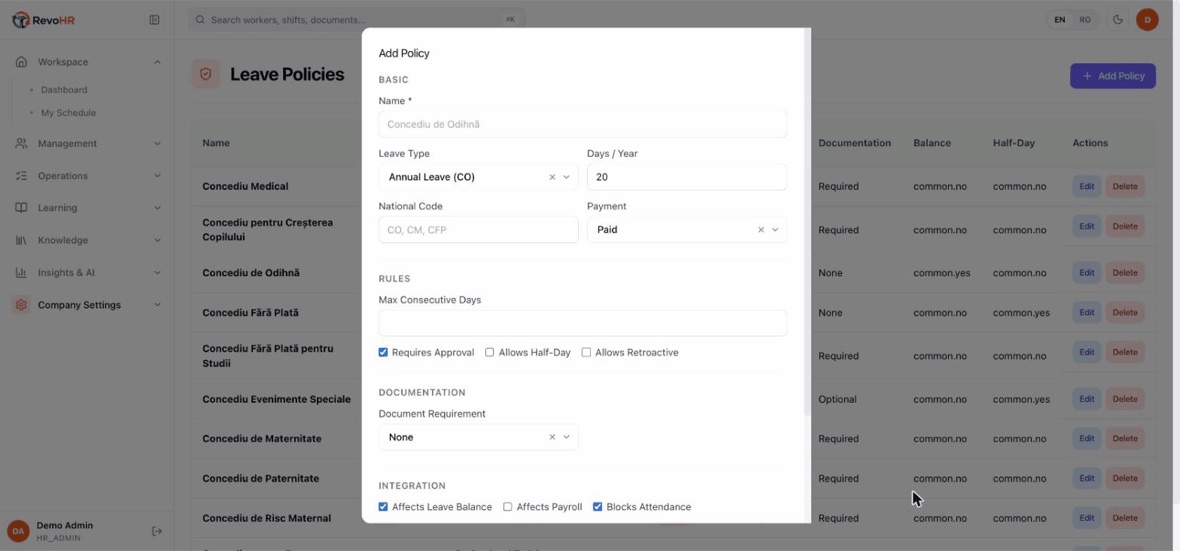
    Company Settings → Leave Policies e unde stau regulile. Fiecare are un cod național — CO, CM, CFP, CIC — iar codul ăla ajunge în exportul de salarizare, deci trebuie să fie cel pe care îl așteaptă contabilul.
    O politică e mai mult decât un număr de zile. Ea decide dacă e plătită, dacă cere document, dacă scade dintr-un sold, dacă blochează pontajul și dacă intră sau nu în exportul de salarizare.
    1. Configurează întâi politicile de concediu. Numele politicilor înlocuiesc etichetele implicite peste tot, deci fără ele cererile și balanțele afișează nume tehnice.
    2. Folosește cele zece coduri statutare așa cum vin: CO odihnă, CM medical, CFP fără plată, STUD studii, FORM formare profesională, EVF evenimente familiale, MAT maternitate, CP paternitate, CIC creșterea copilului, RM risc maternal. Sunt coduri de export către salarizare — nu sunt ale tale de inventat.
    3. Lasă RevoHR să numere zilele. Dai omul, tipul și datele; zilele lucrătoare se calculează în jurul weekendurilor și sărbătorilor legale.
    4. Rezolvă conflictele înainte de aprobare. Fiecare tură conflictuală e listată cu propriul buton Find replacement, iar aprobarea se deblochează când toate sunt rezolvate.

    Atenție

    Dacă datele se suprapun cu ture pe care omul e deja publicat, aprobarea e blocată, nu doar avertizată. E deliberat — altfel aprobarea ar crea o gaură de acoperire care apare abia la începutul turei. Același blocaj se aplică și unui manager care aprobă din WhatsApp. Respingerea cere întotdeauna un motiv, iar motivul ajunge la om în limba lui.

    Înapoi la capitole

    11

    Cererile de acoperire

    Un om care nu poate lucra o tură poate cere să fie acoperită. Cererea vine la tine, tu alegi cine o acoperă, și ambii sunt anunțați.

    Lista cererilor de acoperire, cu taburi pentru în așteptare, aprobate, respinse și toate.
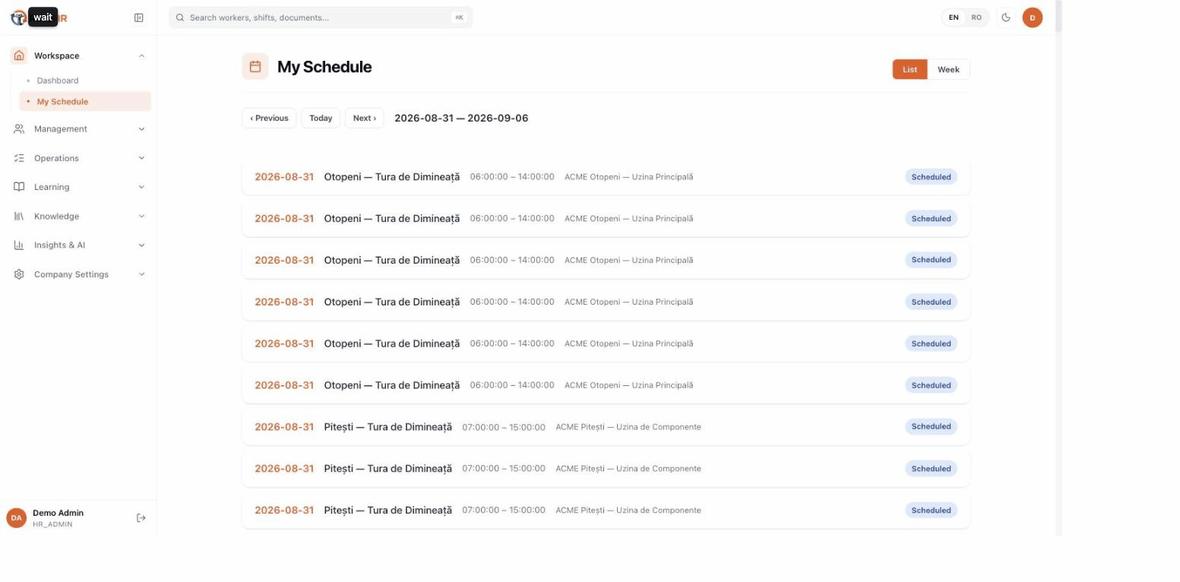
    My Schedule, sub Workspace, de unde un om aflat pe o tură își depune propria cerere.
    1. Lucrează din tabul pending. Fiecare rând arată cine a cerut, ce tură, și motivul dat, dacă există.
    2. Alege omul care acoperă înainte de aprobare. Aprobarea fără nimeni selectat e refuzată, pentru că o tură aprobată fără nimeni pe ea e mai rea decât o cerere fără răspuns.
    3. Știi pe cine nu poți alege: cel care a cerut e dezactivat în listă, la fel și oricine inactiv.
    4. Aprobi ca să reatribui tura, sau respingi ca să rămână la omul inițial.

    Atenție

    Nu confunda ecranul ăsta cu My Schedule. My Schedule listează turele din toată compania pentru o zi, deci e o vedere a rotei, nu una personală. Acoperirea se rezolvă aici, din cererea pe care ți-a trimis-o omul.

    Înapoi la capitole

    Instruire și răspunsuri

    12

    Crearea și atribuirea unui training

    Trainingul în RevoHR se livrează prin WhatsApp, în limba fiecărui om, și se evaluează. Scopul nu e distribuția — e dovada: cine a terminat ce curs, în ce limbă, cu ce punctaj, și când.

    2:1712 pașiîn englezăFără sunet — subtitrarea duce explicația.
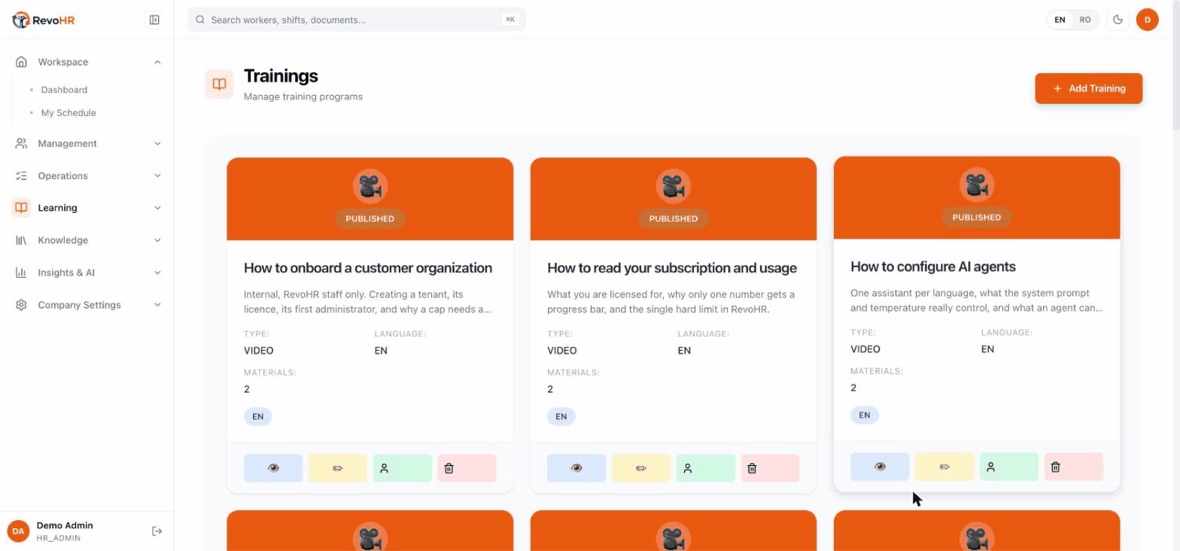
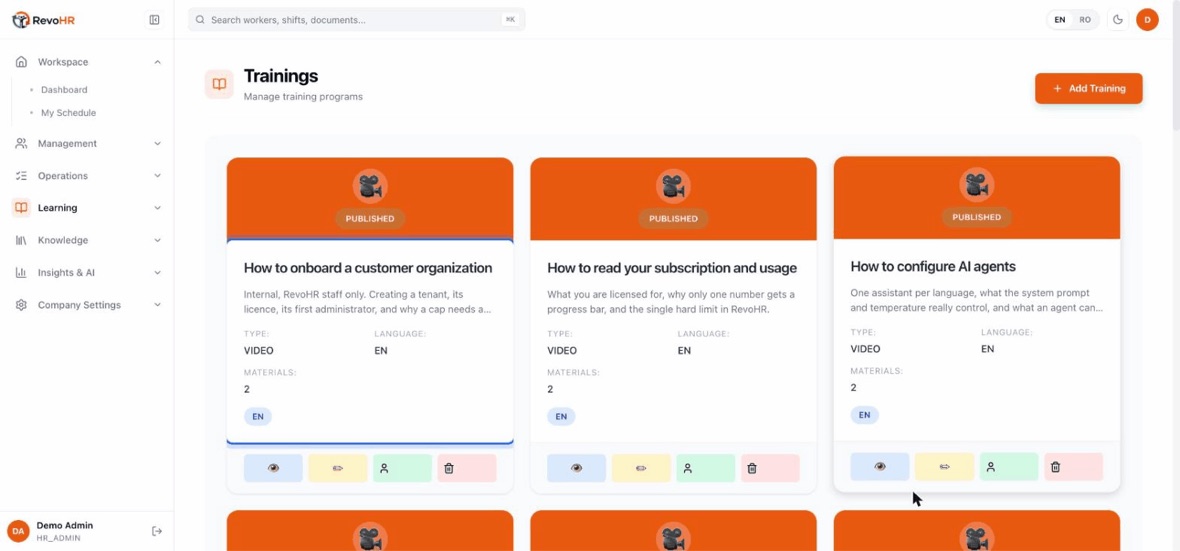
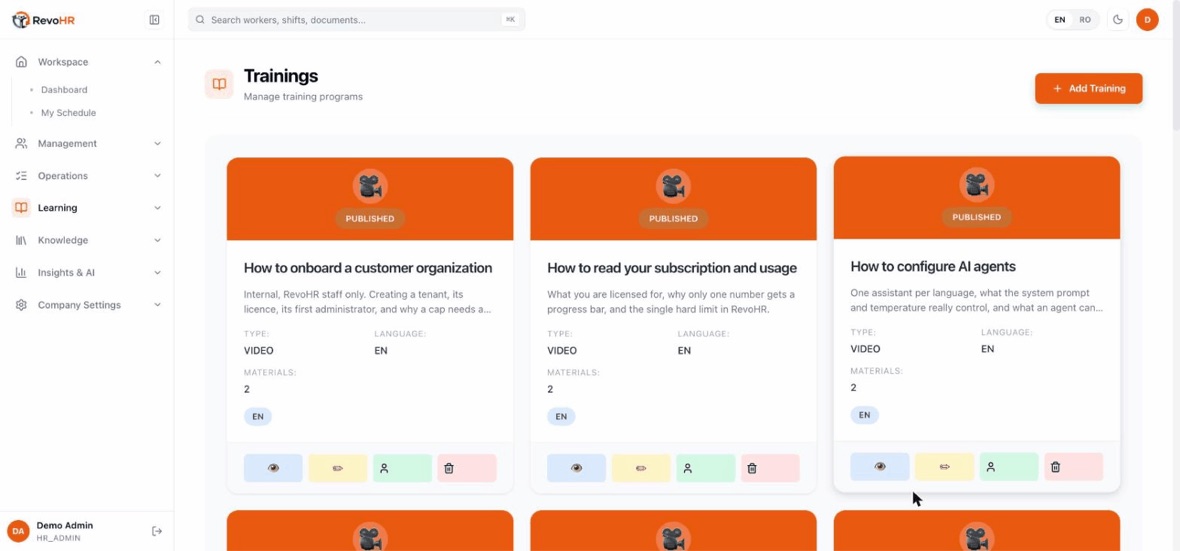
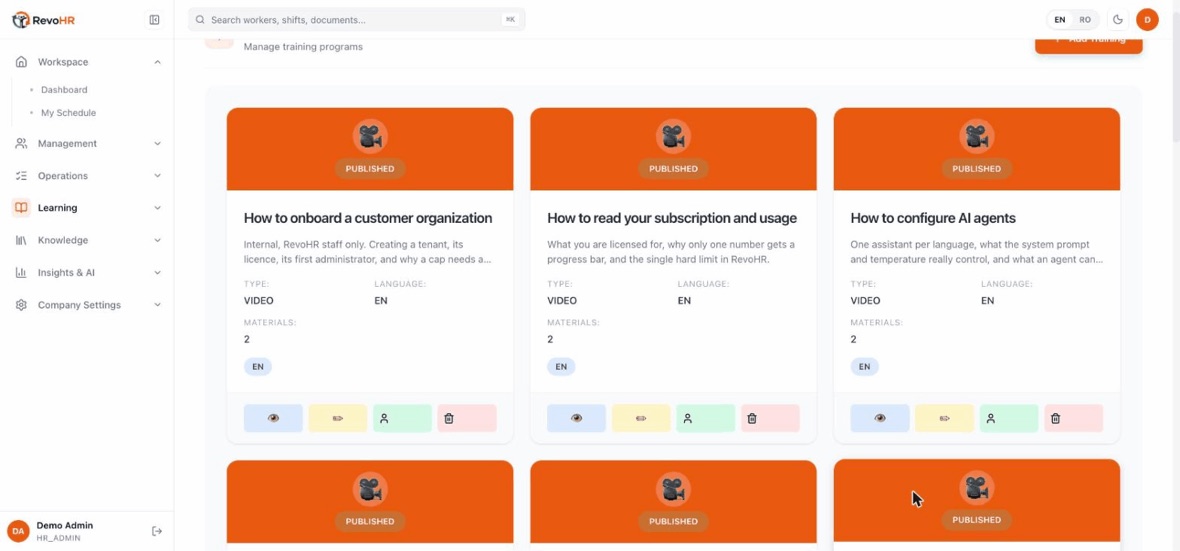
    Learning → Trainings Catalog. Toate trainingurile companiei, indiferent din ce sunt făcute — document, video, test.
    Un card îți spune tipul, limba și câte materiale are. Limba de aici e limba trainingului, nu a omului care îl va face.
    Patru acțiuni per training: vezi, editezi, atribui și ștergi. Atribuirea e cea care contează — un training în catalog, neatribuit nimănui, nu face absolut nimic.
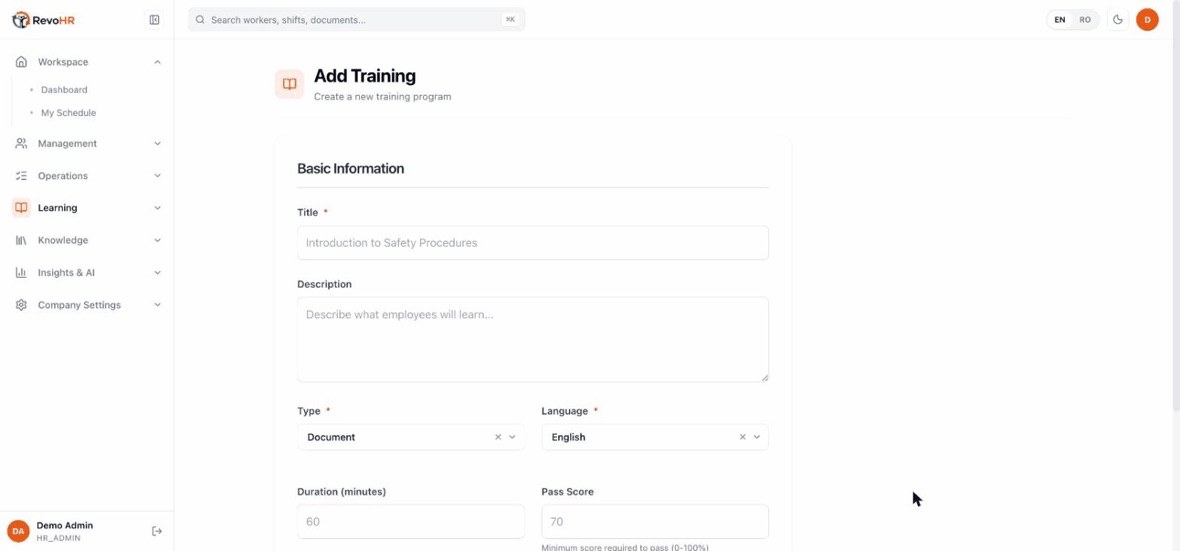
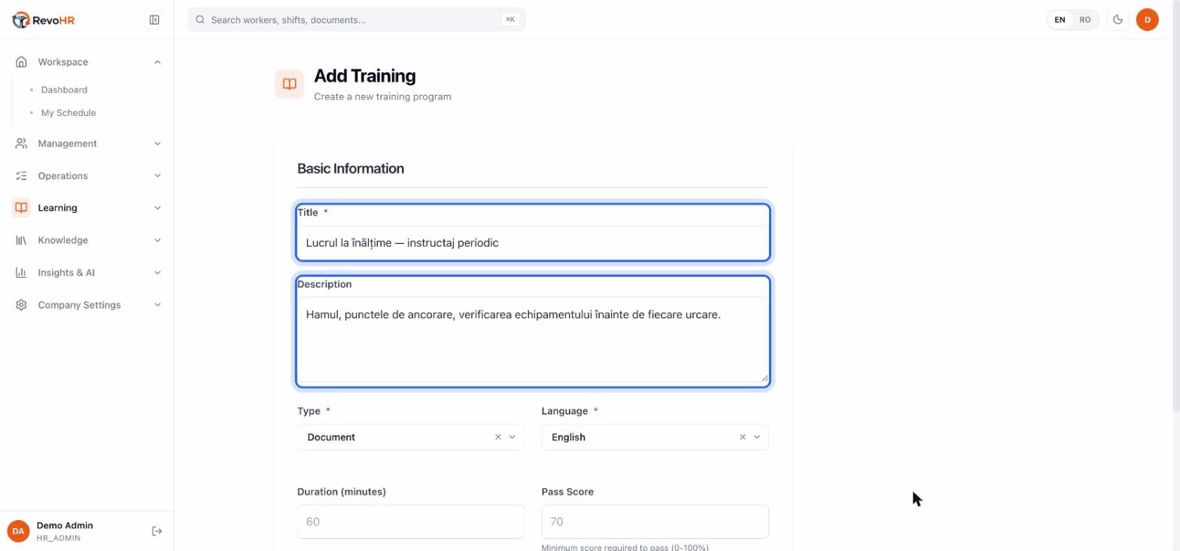
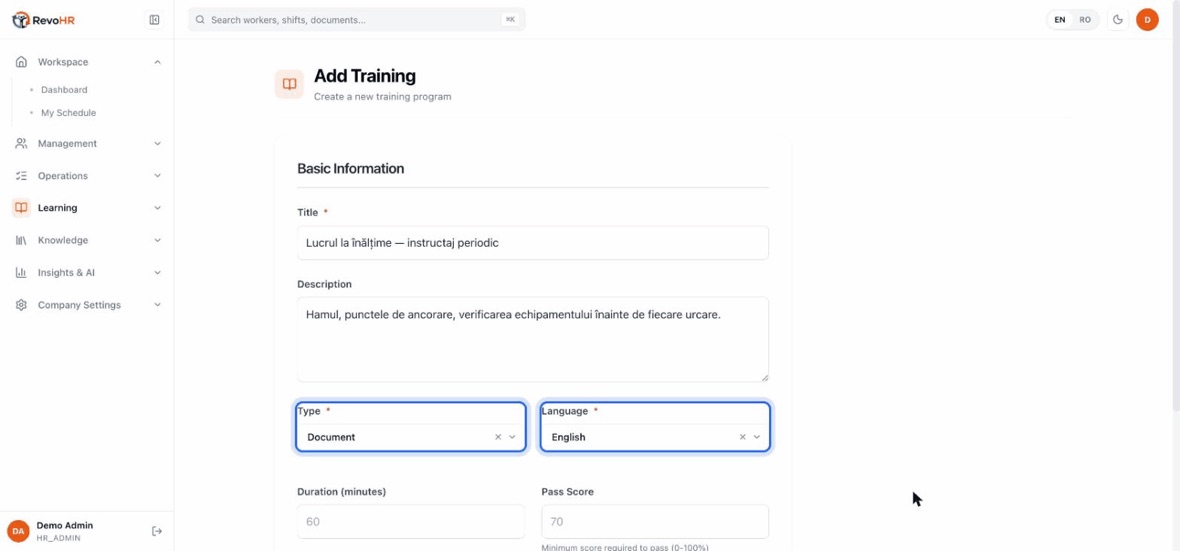
    Add Training e o singură pagină, fără wizard. Doar titlul și tipul sunt obligatorii.
    Scrie titlul pentru omul care îl va vedea pe telefon, și folosește descrierea ca să spui ce va putea face după.
    Tipul e din ce e făcut trainingul — un document de citit, un video de urmărit. Limba e limba materialului în sine, deci trebuie să se potrivească cu materialul pe care urmează să-l încarci.
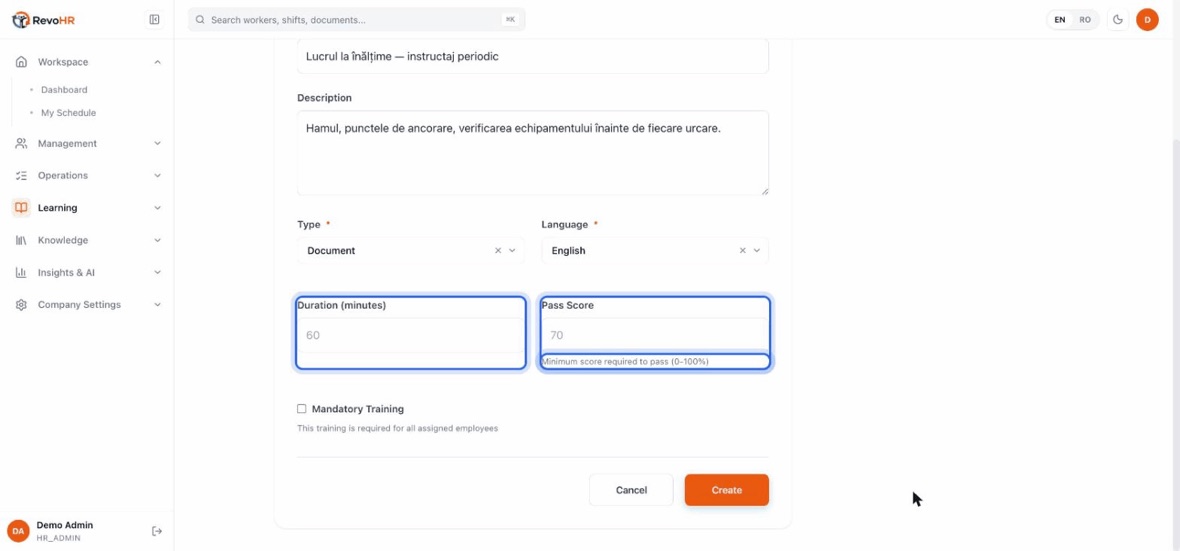
    Durata e ce îi spui omului să se aștepte. Scorul de trecere înseamnă ceva doar când trainingul are întrebări — un procent între 0 și 100.
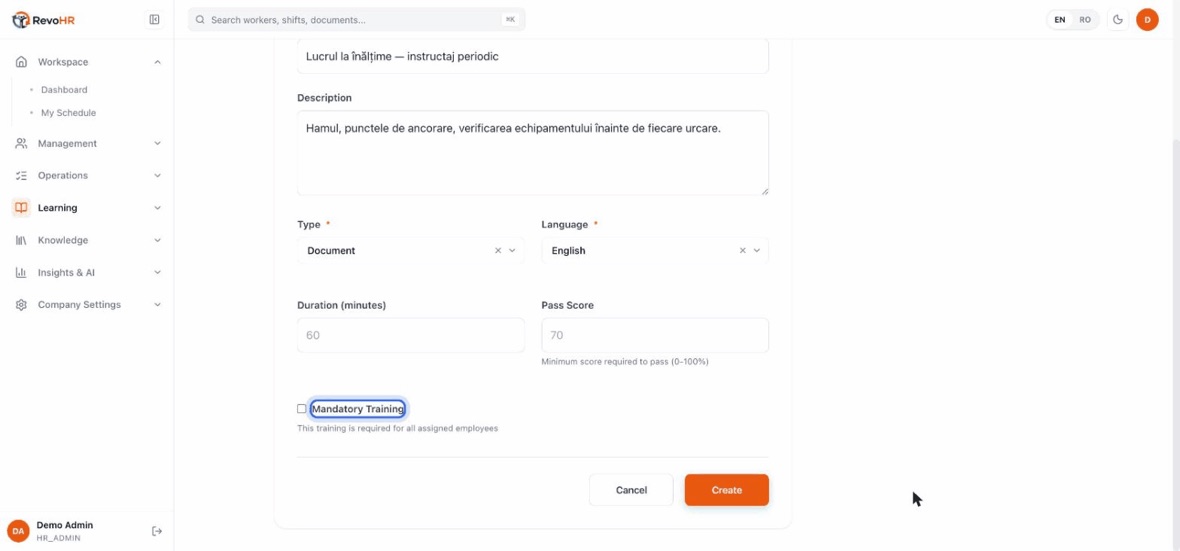
    Mandatory schimbă sensul atribuirii: e obligatoriu pentru toți cei cărora le e dat, și asta e ce îl face să apară ca întârziat, nu doar neterminat.
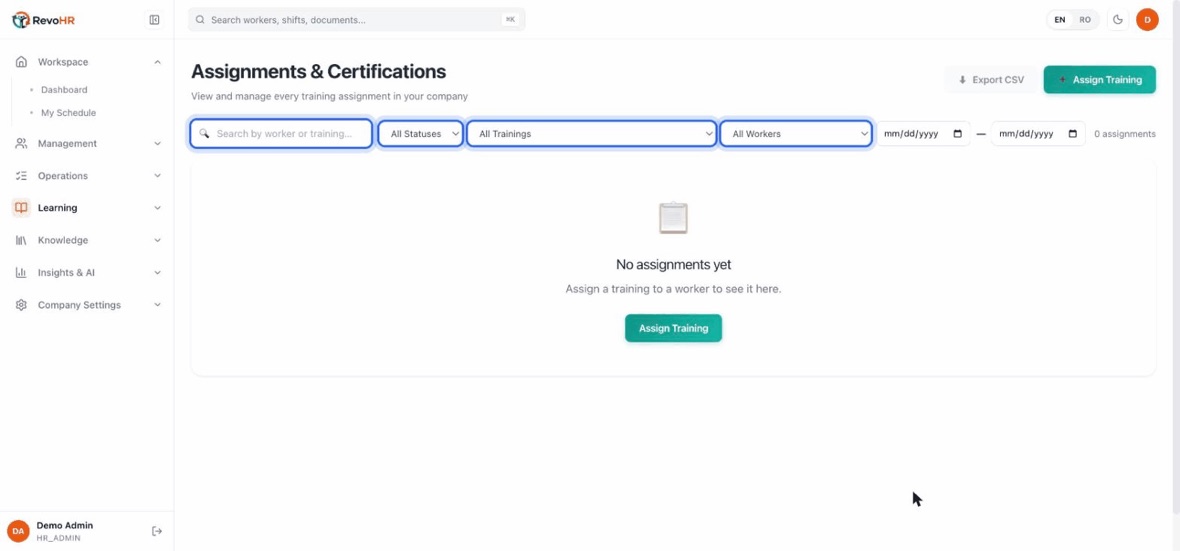
    Assignments & Certifications e cealaltă jumătate: toate atribuirile din companie, filtrate după status — atribuit, în curs, terminat, întârziat — și după training sau om.
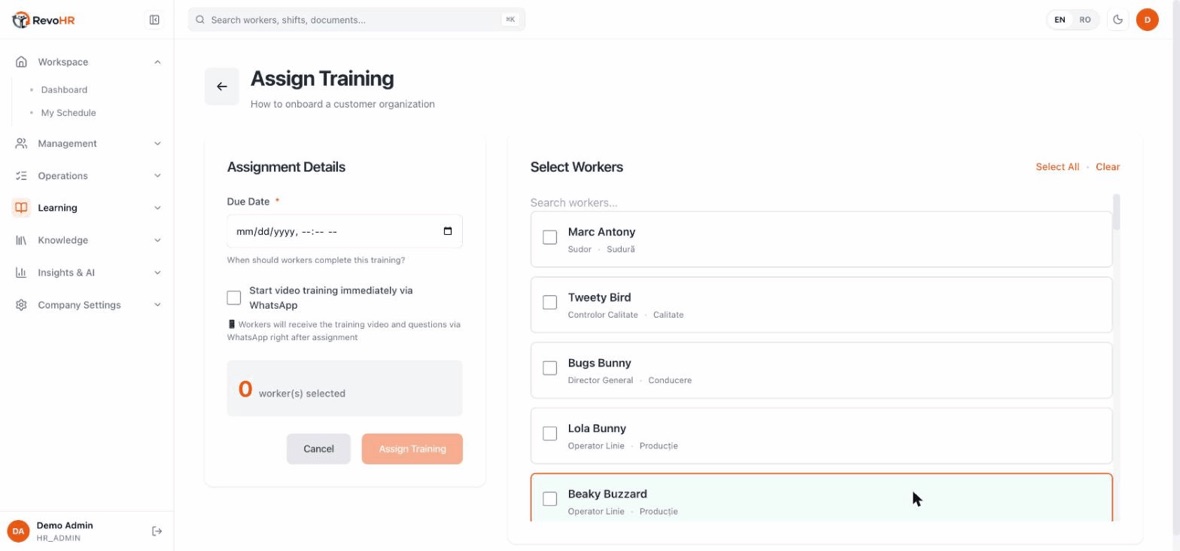
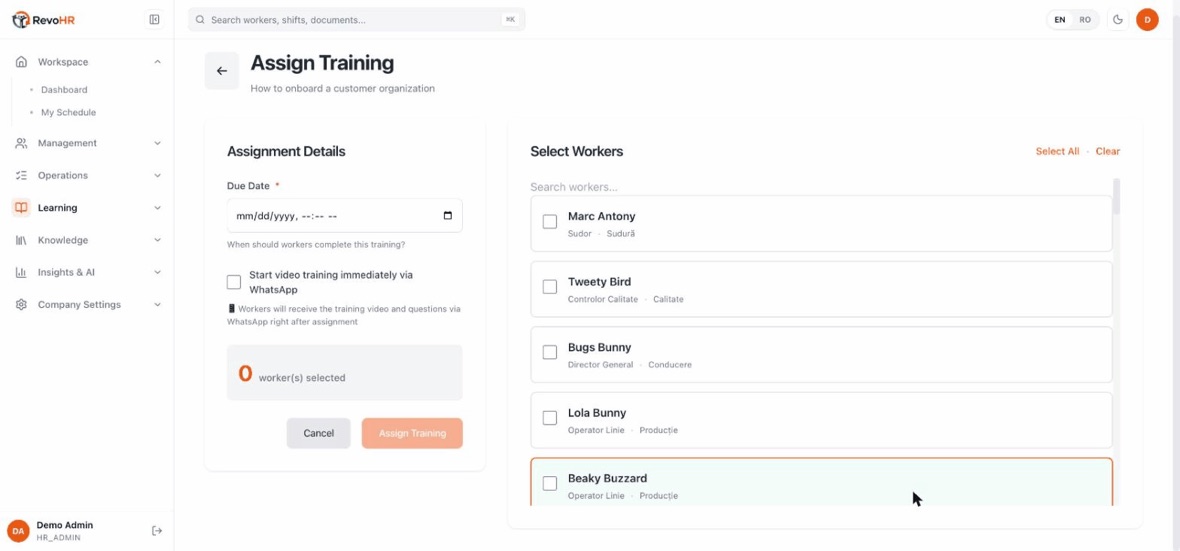
    Dar nu atribui din lista aia. Atribuirea pornește de la training, cu iconița cu om de pe cardul lui — alegi întâi trainingul, apoi oamenii.
    Apoi două lucruri. O dată limită, care e ce transformă un training neterminat într-unul întârziat. Și un comutator: pornește imediat prin WhatsApp — îl lași oprit și doar ai înregistrat atribuirea; îl pornești și oamenii primesc trainingul pe telefon acum.
    Apoi alegi oamenii — unul câte unul, sau Select All. Fiecare îl primește în limba de pe fișa lui, de-aia contează câmpul ăla din formularul de angajat și aici.
    1. Creează trainingul: titlu de minim trei caractere, tip, limba în care e redactat, dacă e obligatoriu, și punctajul de trecere.
    2. Salvează-l înainte să atingi controlul de încărcare. Nu face nimic până trainingul există, și îți spune să salvezi întâi — prinde aproape pe toată lumea o dată.
    3. Atașează materialele, apoi publică. Un training rămâne ciornă până îl publici, și doar cele publicate pot fi atribuite. Archive îl retrage fără să-i distrugă evidența.
    4. Adaugă până la cinci întrebări de test per material. Grila se corectează exact; răspunsurile deschise se evaluează față de un răspuns de referință scris de tine.
    5. Atribuie din trainingul însuși. Alegi oamenii, pui un termen, și fiecare primește un mesaj WhatsApp în limba lui.

    Atenție

    Două coloane de etichete înseamnă lucruri diferite. Una arată unde e omul — atribuit, în curs, terminat, întârziat. Cealaltă arată dacă mesajul a ajuns — trimis, eșuat, sărit, în așteptare. „Sărit” înseamnă fără număr de telefon, sau WhatsApp neconfigurat, și e răspunsul la „de ce nu are omul ăsta niciun progres”.

    Înapoi la capitole

    13

    Generarea unui video de training

    Un instructaj de securitate pentru o forță de muncă vorbitoare de română, hindi și arabă înseamnă normal trei producții și trei bugete. Aici toate se construiesc din aceleași slide-uri și același scenariu, cu narațiune sintetică, într-o singură trecere.

    2:3115 pașiîn englezăFără sunet — subtitrarea duce explicația.
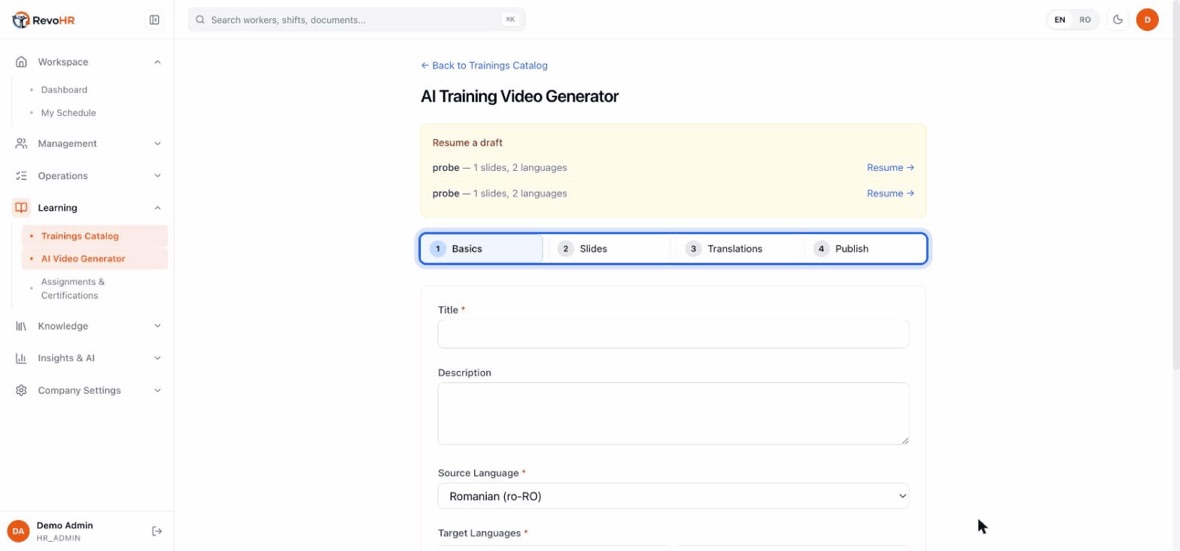
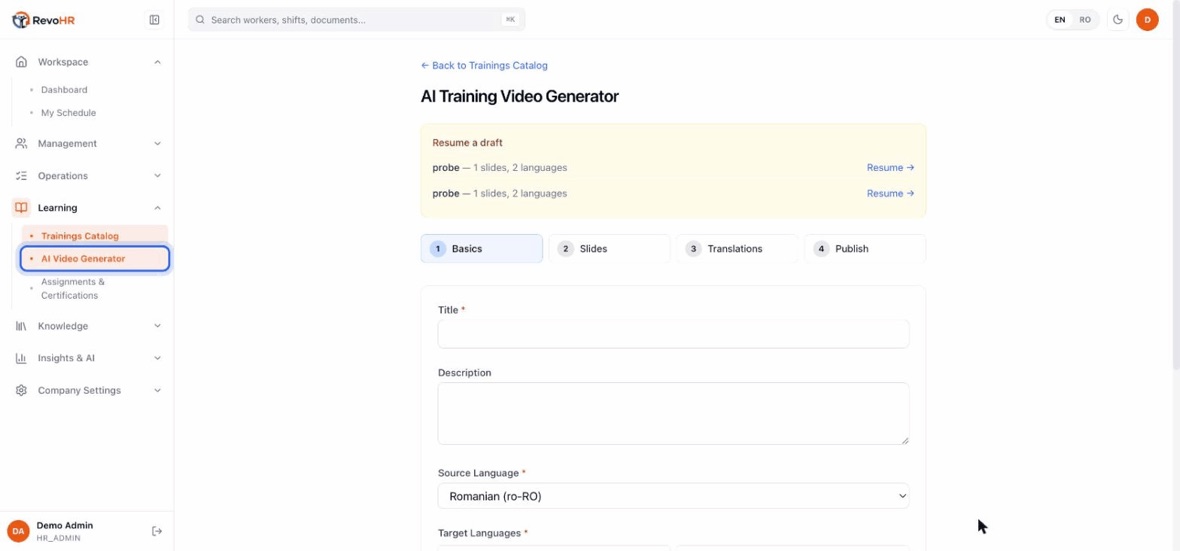
    Learning → AI Video Generator. Nu e catalogul de traininguri — e unealta care construiește efectiv filmul.
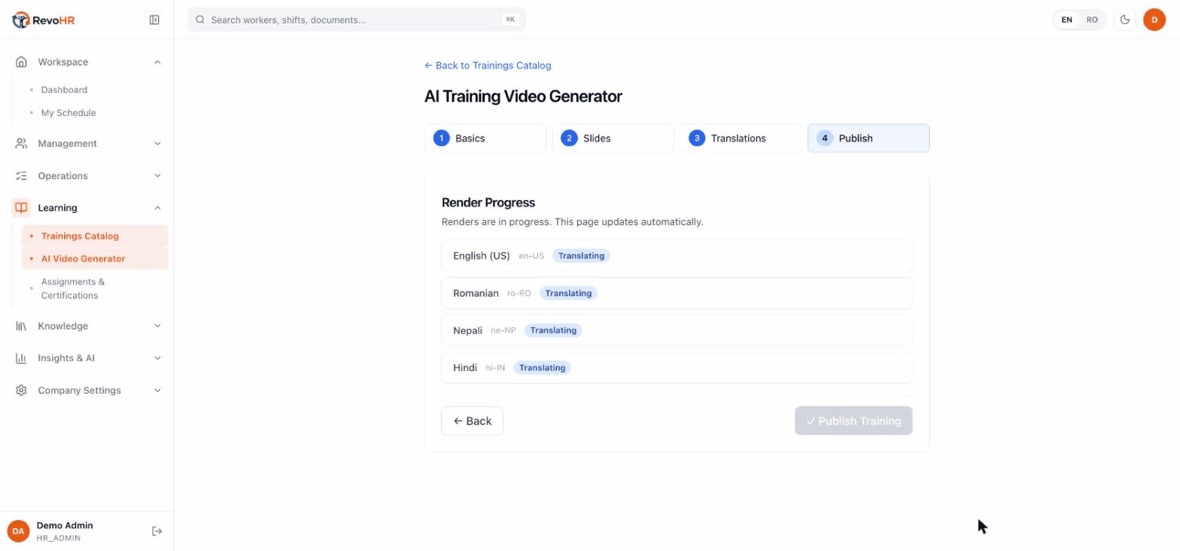
    Patru pași, în ordinea asta: Basics, Slides, Translations, Publish. Poți să te întorci, dar nu poți sări înainte.
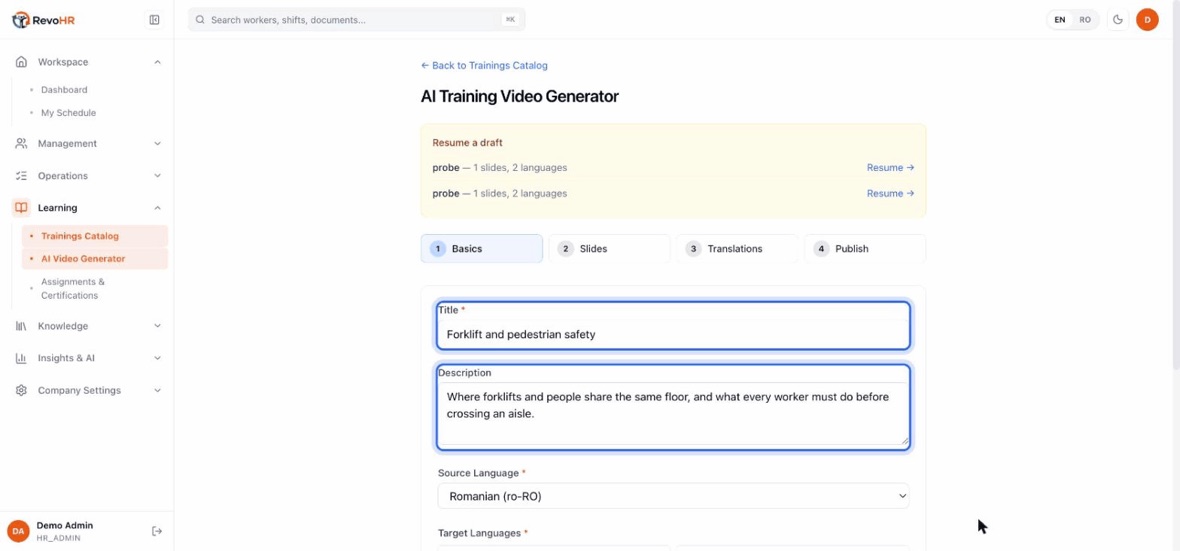
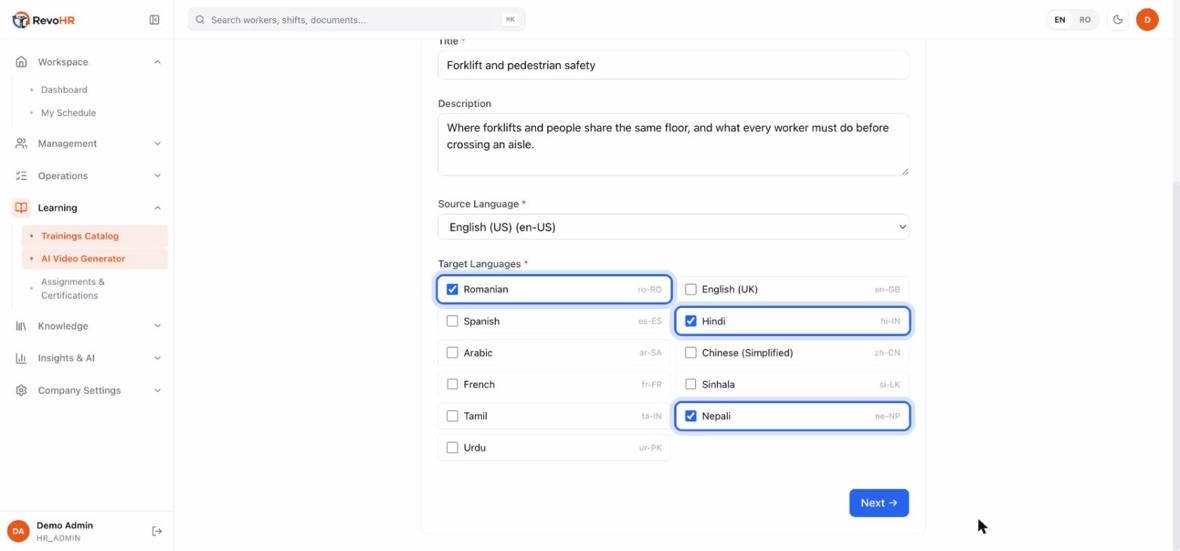
    Titlu și descriere. Asta vede muncitorul în catalogul lui, deci scrie pentru el, nu pentru HR.
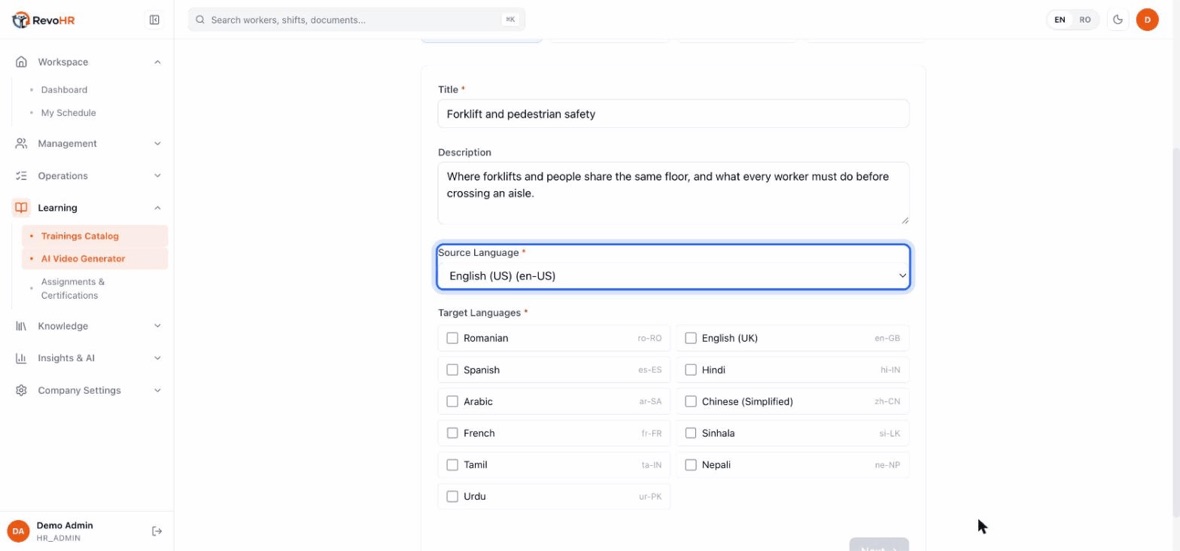
    Limba sursă e limba în care scrii slide-urile. Tot restul se traduce din ea.
    Limbile țintă sunt versiunile pe care le primești. Fiecare devine un film separat, cu vocea lui — alege doar limbile pe care oamenii tăi chiar le citesc.
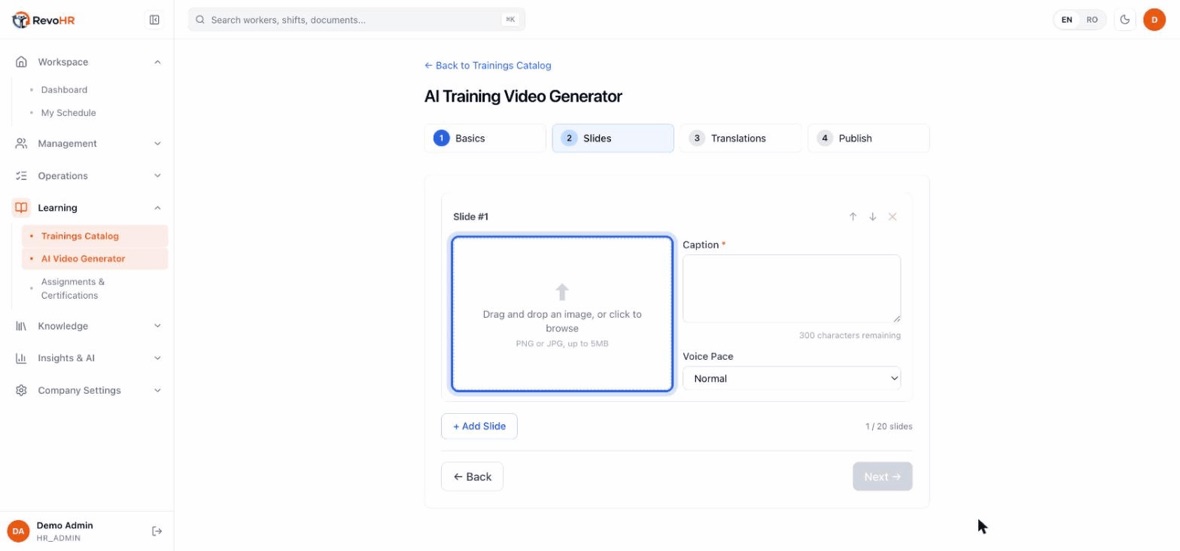
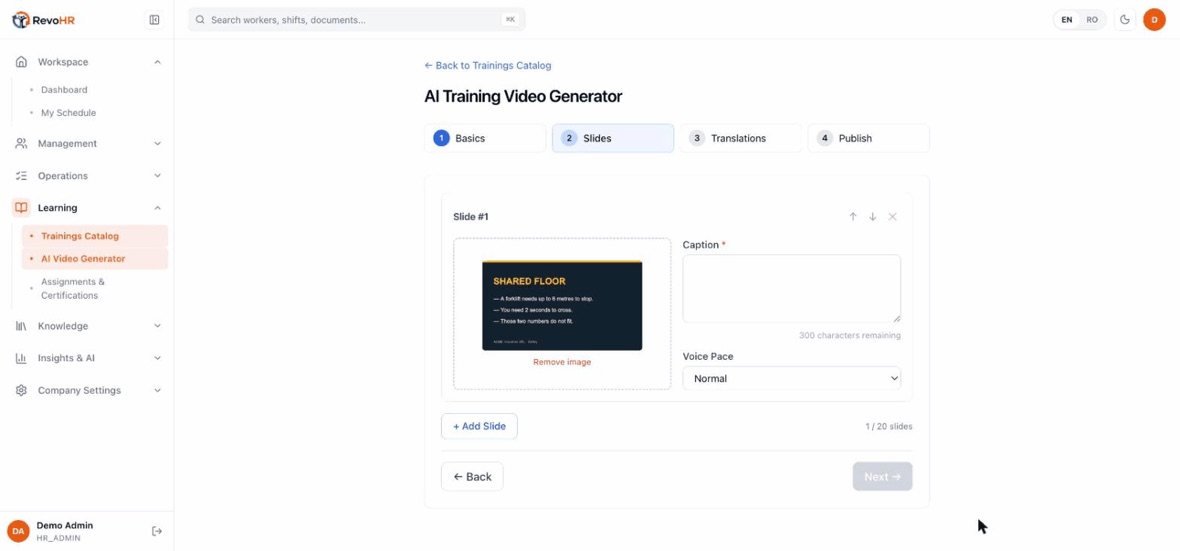
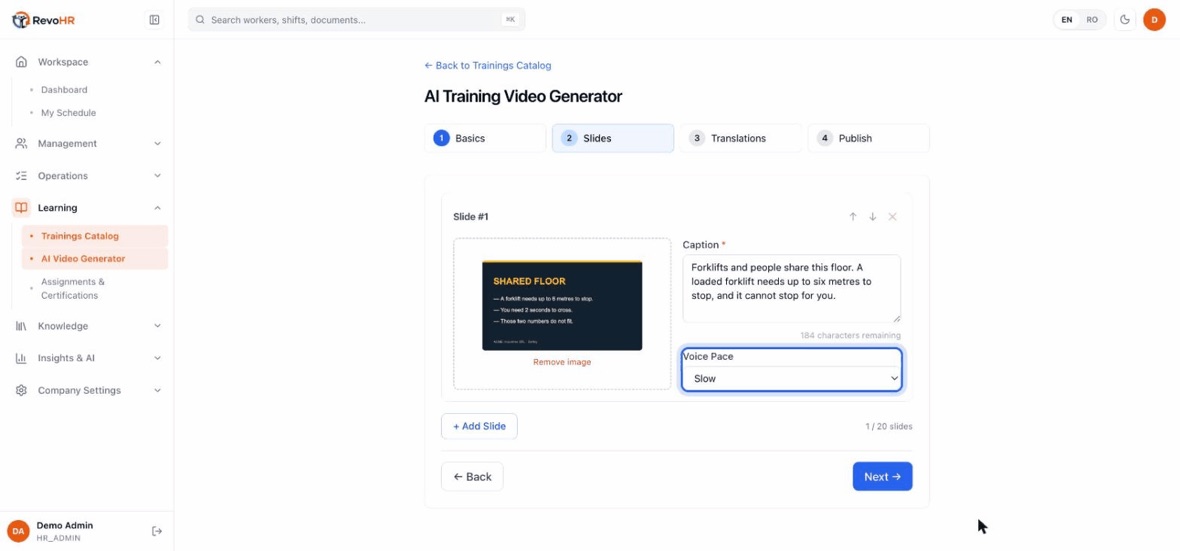
    Pasul doi sunt slide-urile. O imagine pe slide, PNG sau JPG până în 5 MB, maximum douăzeci de slide-uri.
    Imaginea e slide-ul. RevoHR nu ți-o desenează — ți-o arată, deci adu o imagine care spune deja ceva.
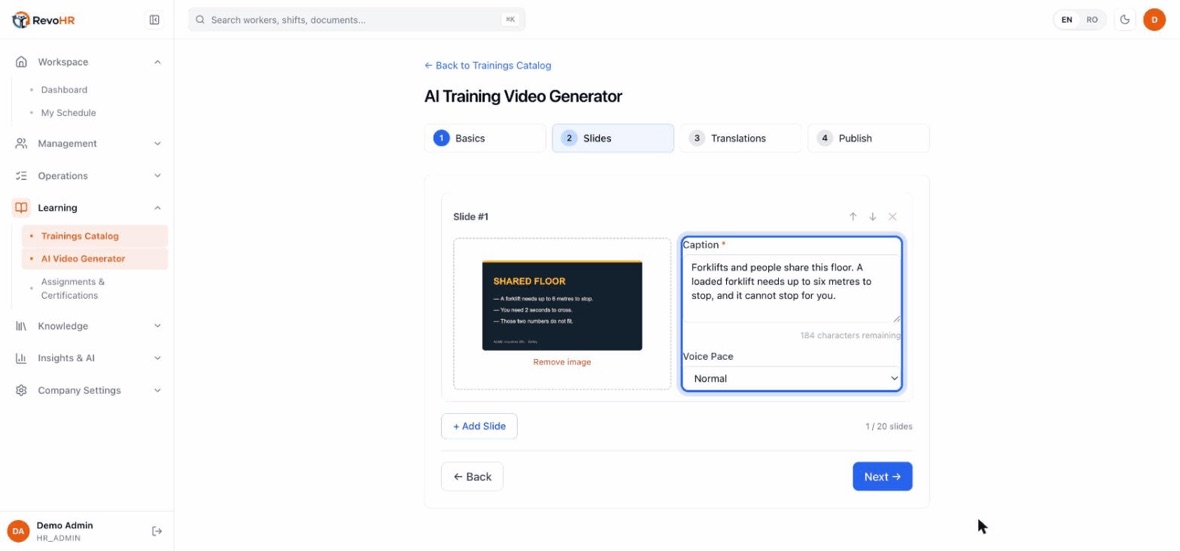
    Captionul e scriptul. E ce va spune vocea și ce se traduce, și ai 300 de caractere pe slide.
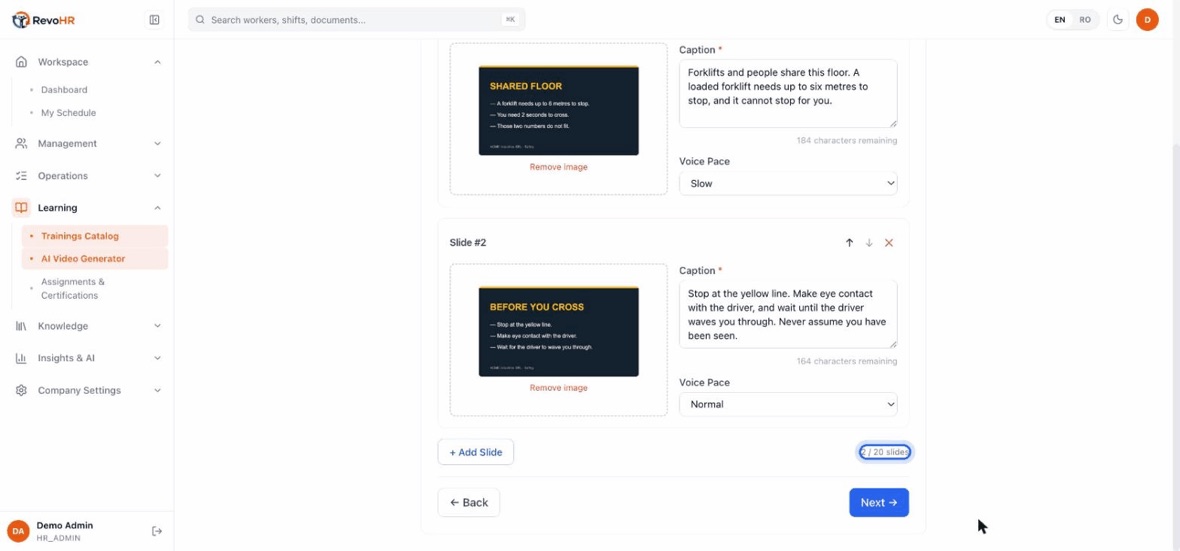
    Voice Pace se setează per slide: Normal sau Slow. Slow merită pentru o instrucțiune după care omul chiar trebuie să acționeze.
    + Add Slide pentru următorul. Contorul îți spune unde ești: 2 / 20 slides.
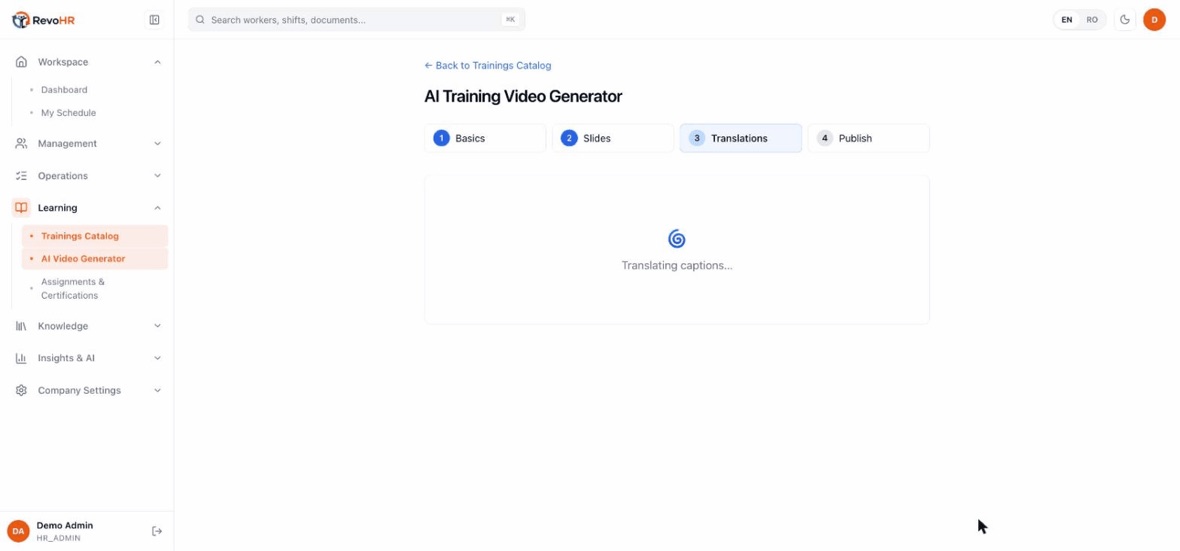
    Pasul trei îți traduce toate captionurile. Câteva secunde, și se întâmplă înainte să se randeze ceva.
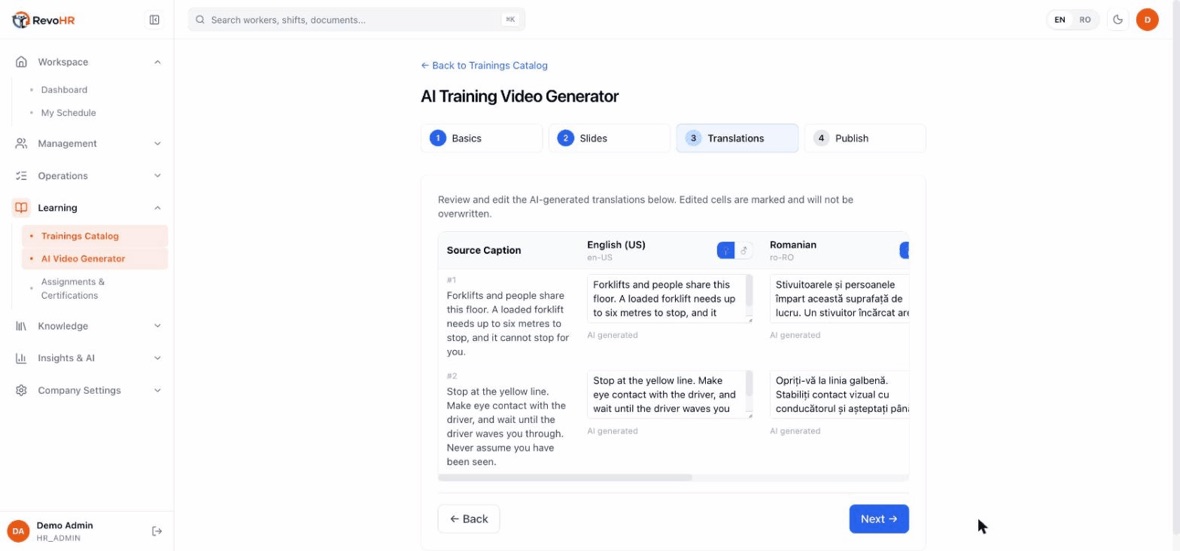
    Fiecare caption în fiecare limbă, și poți edita oricare. O celulă editată e marcată și nu mai e suprascrisă. Fiecare limbă are și un comutator voce masculină sau feminină.
    Atenție aici. Apăsarea lui Next pe ecranul de traduceri pornește randarea imediat — nu există pas de confirmare, iar generarea vocilor se facturează.
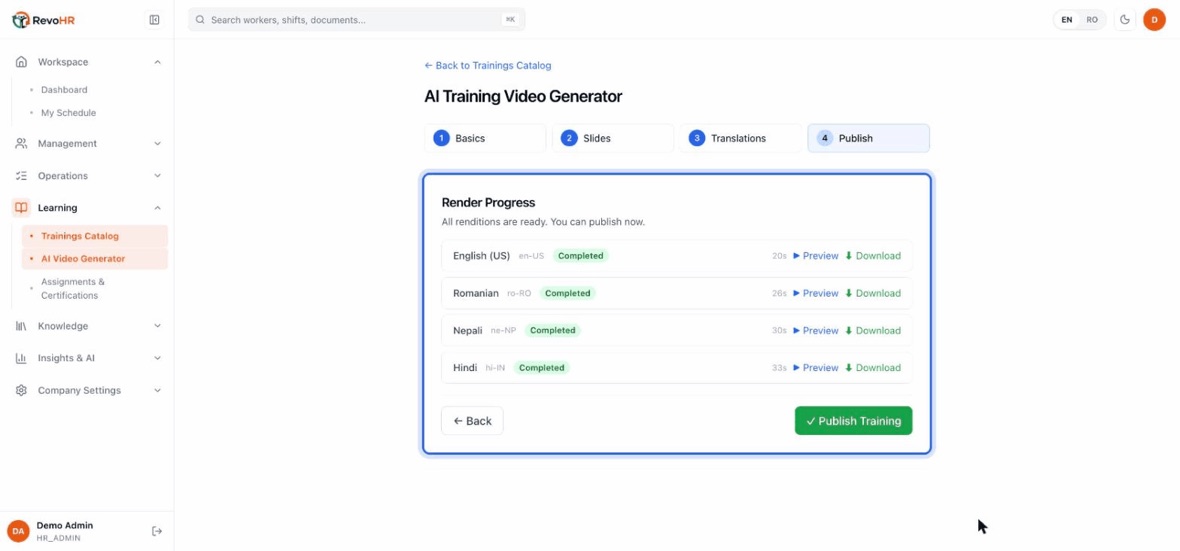
    Fiecare limbă se randează separat și își raportează durata: 20s, 26s, 30s, 33s. Se termină în altă ordine, iar pagina se actualizează singură.
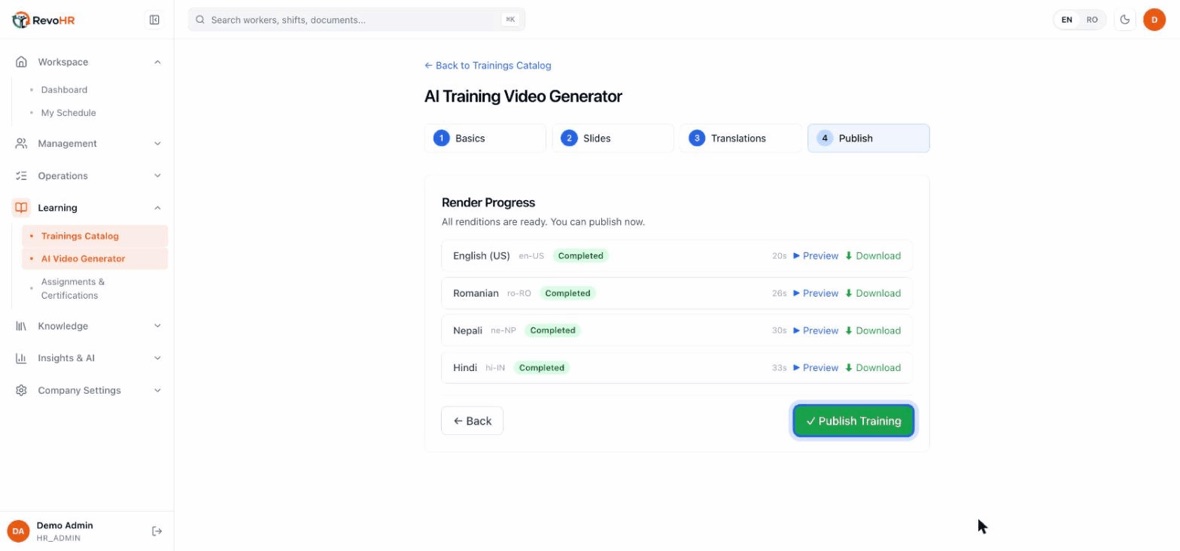
    Publish Training e ultimul pas. Până nu-l apeși, filmele există, dar nimeni n-a primit nimic de făcut.
    1. Înțelege costul înainte să pornești. Trimiterea declanșează sinteză vocală facturabilă, iar limba sursă primește întotdeauna propria randare, alături de fiecare țintă — deci minimul pe care îl poți produce e două.
    2. Pasul 2, slide-uri: o imagine de până la 5 MB, PNG sau JPG, și o legendă care e narațiunea slide-ului. Ritmul vocii e normal sau lent, iar lent se potrivește conținutului critic de securitate și ascultătorilor non-nativi.
    3. Pasul 3, traduceri: fiecare legendă față de fiecare limbă, fiecare celulă editabilă. O celulă modificată e marcată Edited și nu e niciodată suprascrisă de o retraducere ulterioară.
    4. Pasul 4, publicare: fiecare limbă trece prin pending, translating, sinteză vocală, randare, completed. Retry afectează doar rândul eșuat. Publish training creează apoi cursul.

    Atenție

    Nimic nu se încarcă până apeși Next. Dacă o încărcare eșuează la jumătate, Next retrimite doar imaginile lipsă, nu pornește un al doilea video — deci reia aici, nu de la zero. Trimite în loturi mici: multe videouri trimise odată intră la coadă, iar coada poate depăși durata URL-urilor semnate ale propriilor imagini, ceea ce eșuează lucrările târzii după ce te-au costat deja.

    Înapoi la capitole

    14

    Biblioteca de documente

    Trimiterea unui PDF pe email către trei sute de oameni nu e distribuție de politici. Biblioteca asta stochează politicile și regulamentele și le face interogabile: un om pune o întrebare în limbaj natural pe WhatsApp și primește răspunsul din propriile tale documente, cu sursa numită.

    1:329 pașiîn englezăFără sunet — subtitrarea duce explicația.
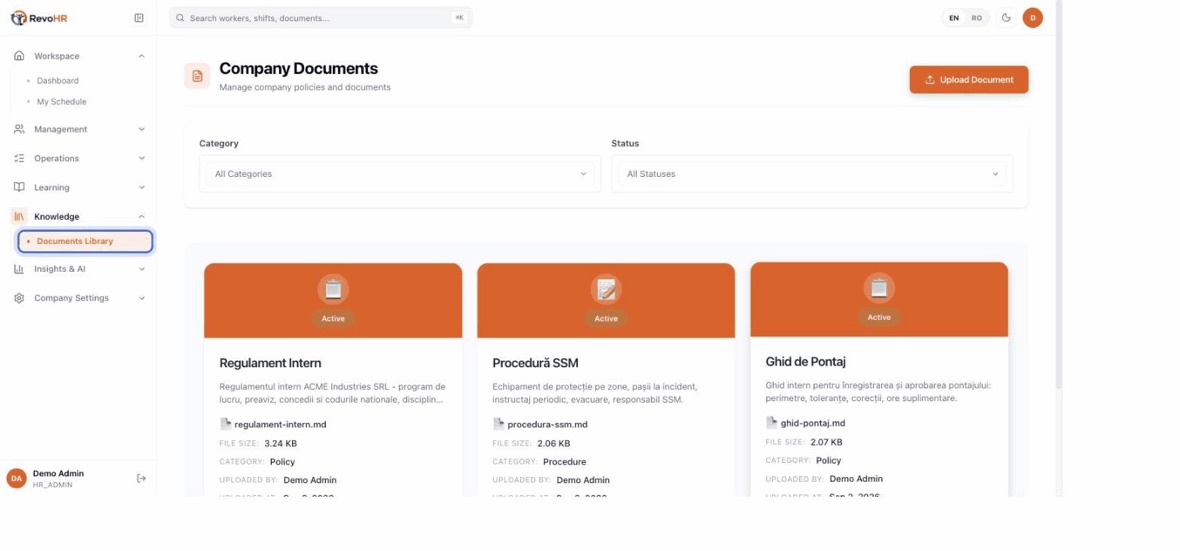
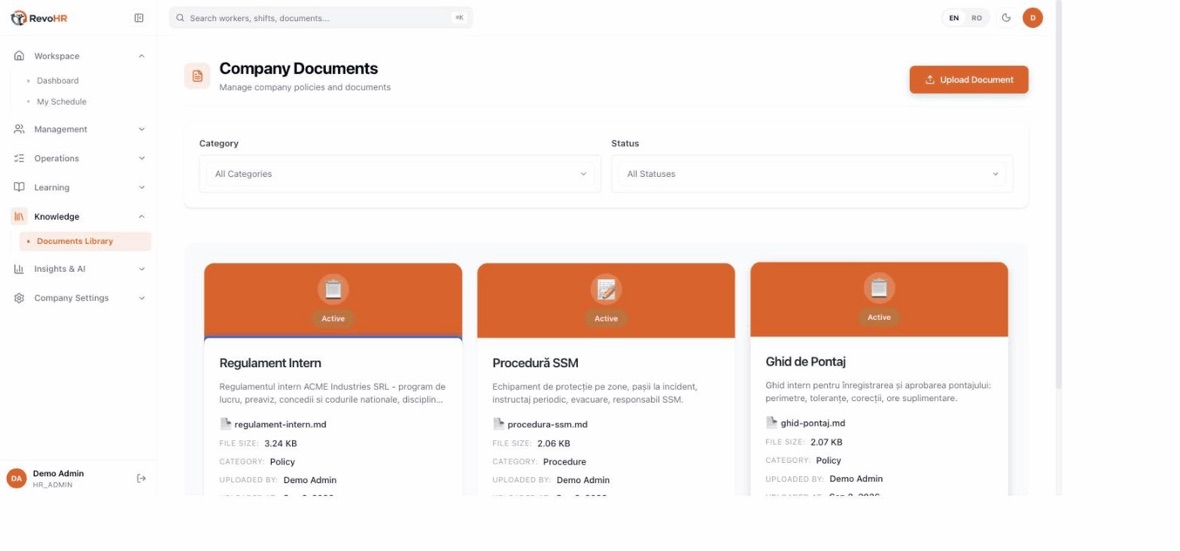
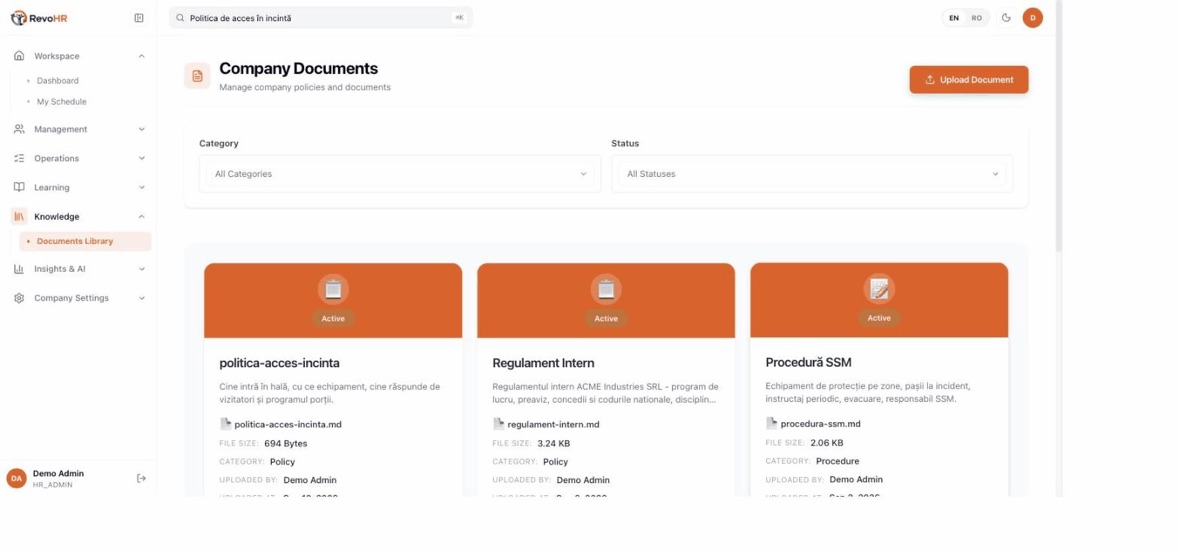
    Knowledge → Documents Library. E raftul de politici al companiei — și e sursa din care răspunde asistentul de pe WhatsApp.
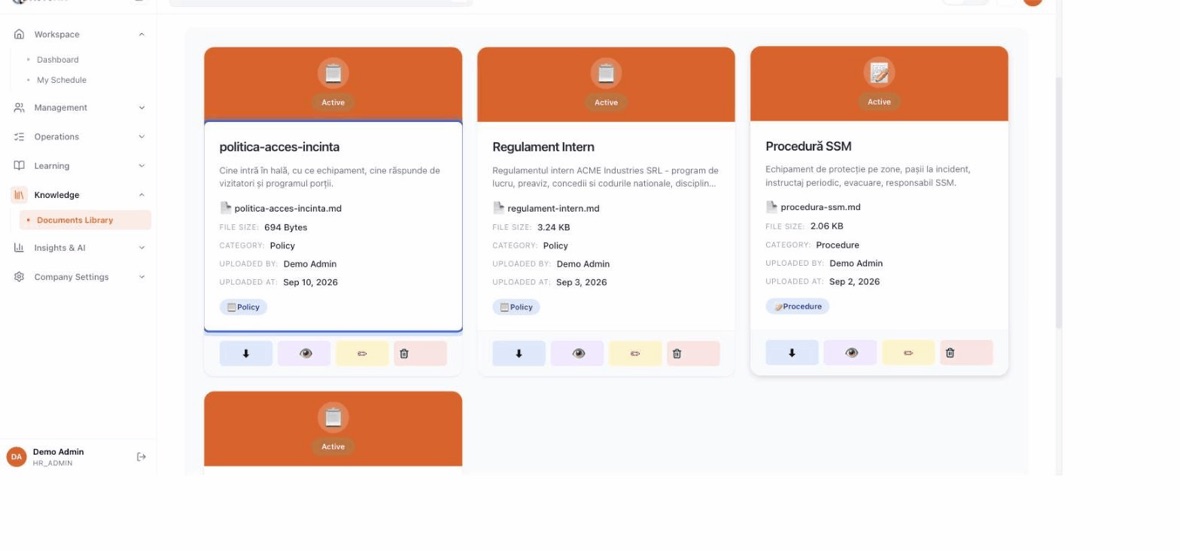
    Fiecare document e un card: fișier, mărime, categorie, cine l-a încărcat și când. Active înseamnă că a fost indexat și asistentul îl poate folosi deja.
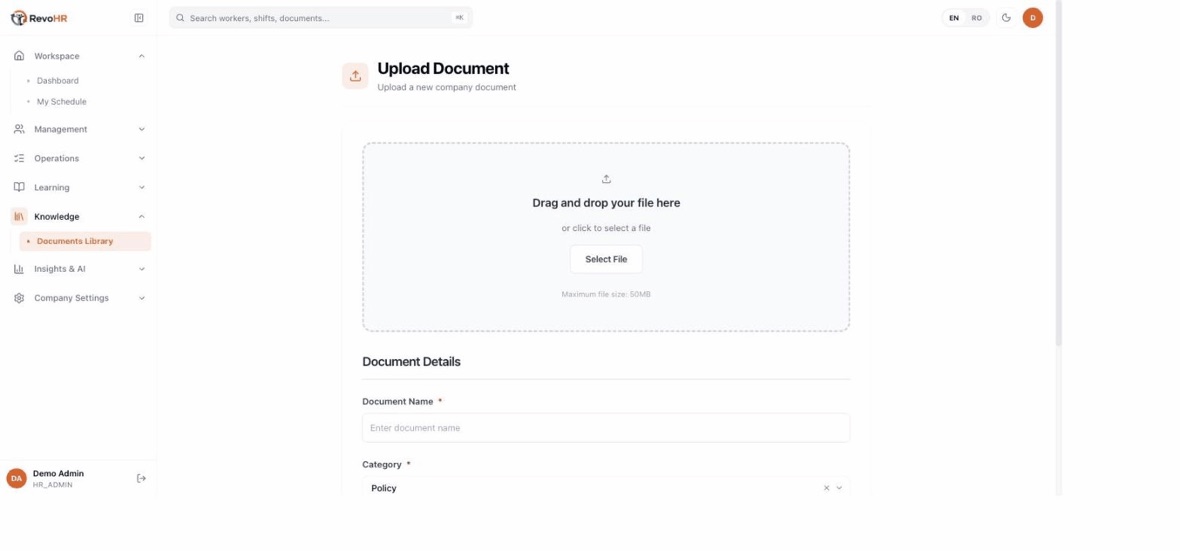
    Upload Document e o pagină separată, nu un pop-up. Un fișier o dată.
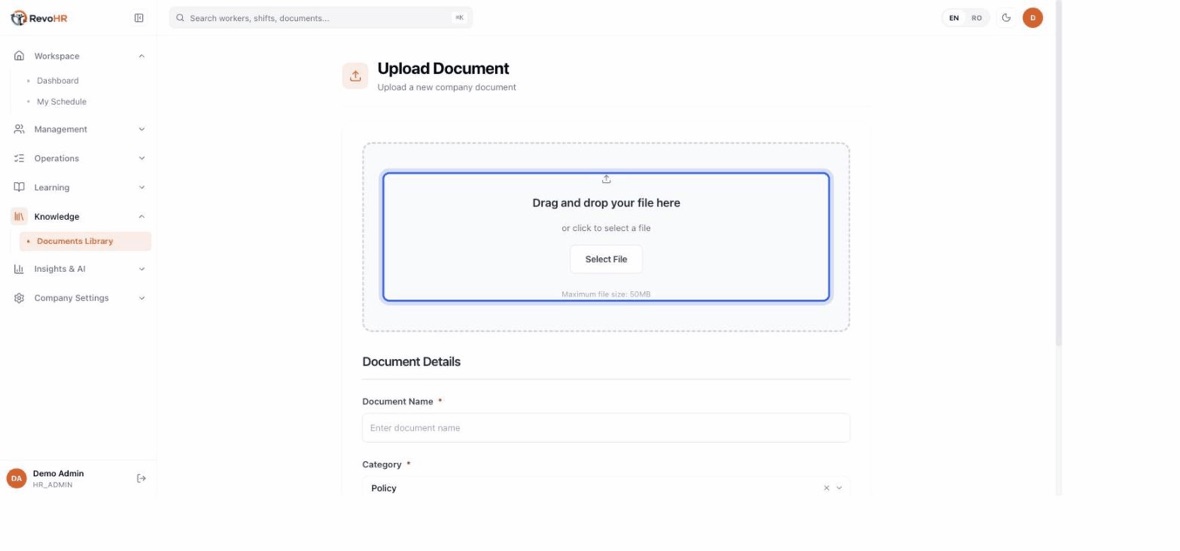
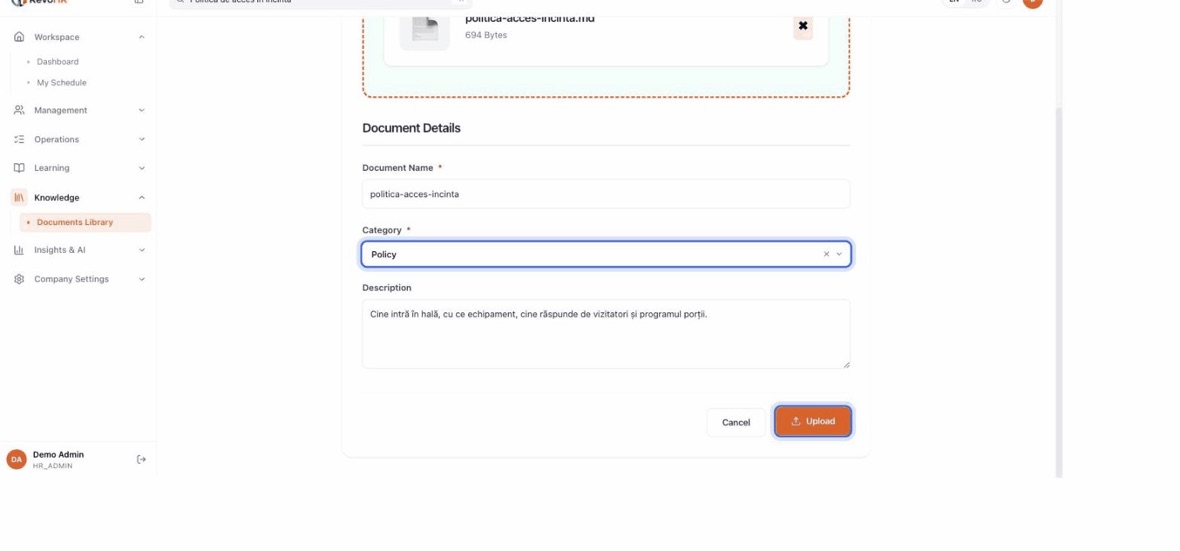
    Tragi fișierul sau îl cauți. Până la 50 MB, și poate fi un regulament, o procedură, un ghid — orice întreabă oamenii tăi de fapt.
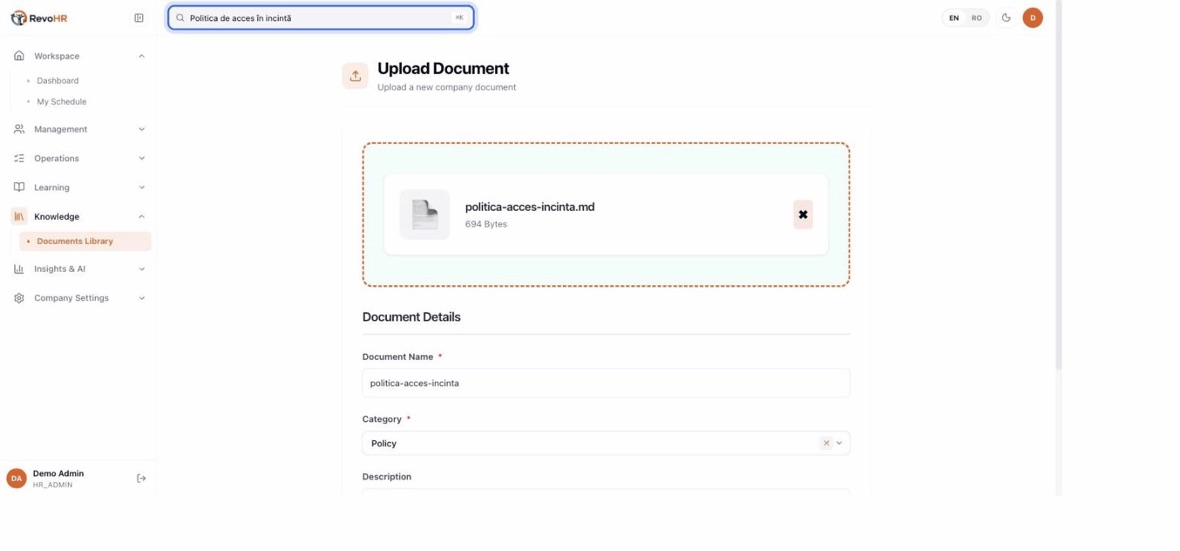
    Apoi detaliile. Numele e ce apare în bibliotecă, iar descrierea merită scrisă: e răspunsul scurt la "la ce e bun documentul ăsta".
    Categoria ordonează raftul — Policy, Procedure și restul. Apeși Upload, iar RevoHR citește fișierul și îl indexează.
    Înapoi în bibliotecă, documentul nou e acolo. Până nu se termină indexarea, asistentul nu știe că există — un fișier text mic e instantaneu, un PDF lung nu.
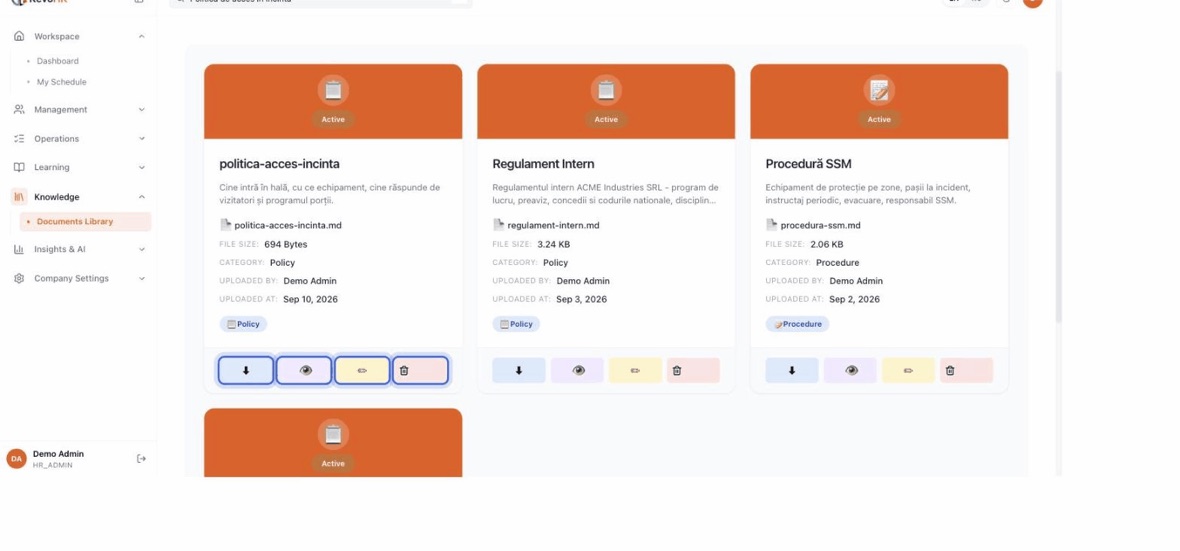
    Cardul are tot ce-ți trebuie ca să-l judeci mai târziu: numele real al fișierului, mărimea și data. Un regulament expirat produce răspunsuri expirate, spuse cu aplomb.
    Patru acțiuni pe document: descărcare, previzualizare, editare și reindexare. Muncitorii tăi nu deschid niciodată ecranul ăsta — ei întreabă pe WhatsApp, în limba lor, iar răspunsul numește documentul din care vine.
    1. Încarcă documentul — până la 50 MB, cu un nume și o categorie.
    2. Așteaptă indexarea. RevoHR citește documentul și îl indexează ca asistentul să poată răspunde din el; coloana de stare arată progresul. Până se termină, asistentul nu știe că documentul există.
    3. Lasă oamenii în pace — ei nu deschid niciodată ecranul ăsta. Întreabă pe WhatsApp, în limba lor, iar răspunsul citează documentul din care vine.
    4. Ține-o la zi. Asistentul răspunde din ce e aici, iar un regulament învechit produce răspunsuri învechite spuse cu încredere.

    Atenție

    Un document partajat cu un om expiră după 60 de minute, deci unul redirecționat în afara companiei nu rămâne deschis la infinit. Actualizarea unei politici arhivează versiunea anterioară în loc s-o șteargă, deci evidența pentru audit supraviețuiește.

    Înapoi la capitole

    15

    Configurarea agenților AI

    Un agent AI e asistentul cu care conversează un om pe WhatsApp. Fiecare e configurat pentru o limbă și un scop, iar tu decizi cum se comportă.

    1:5911 pașiîn englezăFără sunet — subtitrarea duce explicația.
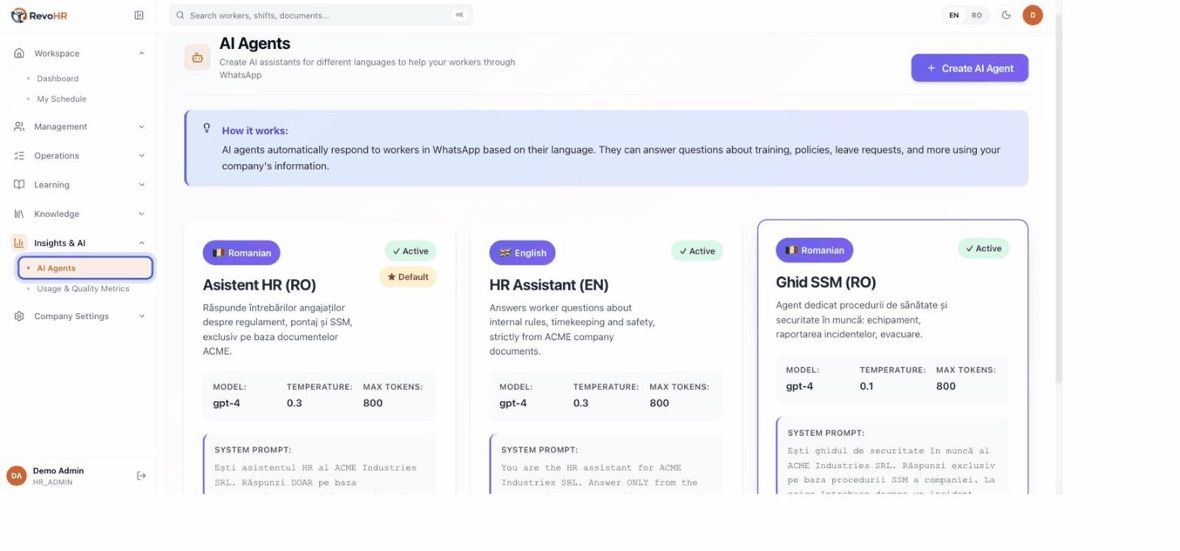
    Insights & AI → AI Agents. Un agent e asistentul cu care vorbește efectiv muncitorul pe WhatsApp.
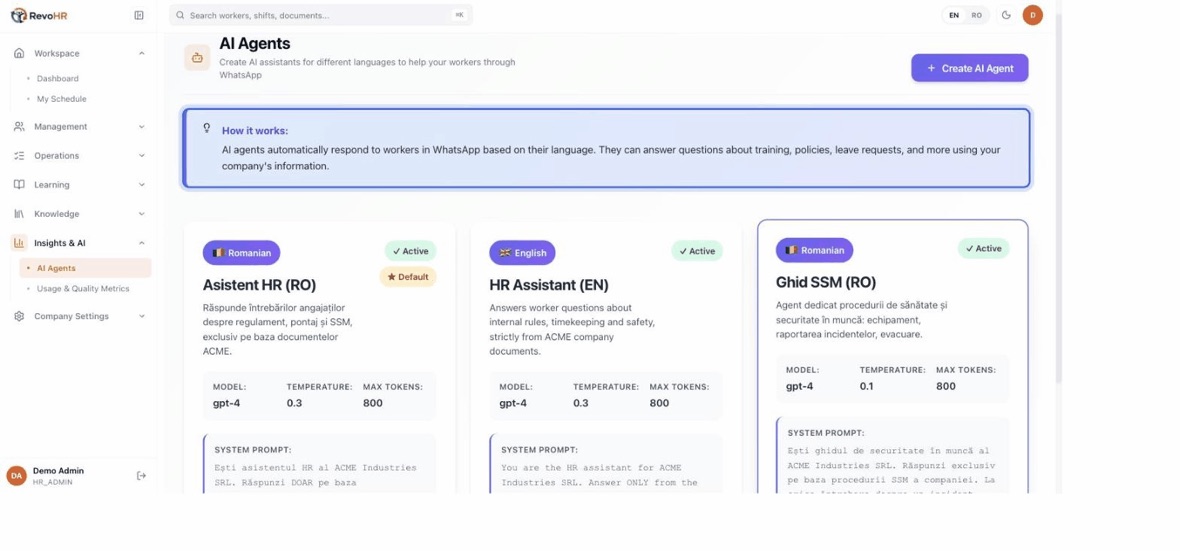
    Citește explicația o dată: ce agent răspunde e decis de limba preferată a muncitorului, nu de ordinea din listă și nu de ce scrie omul.
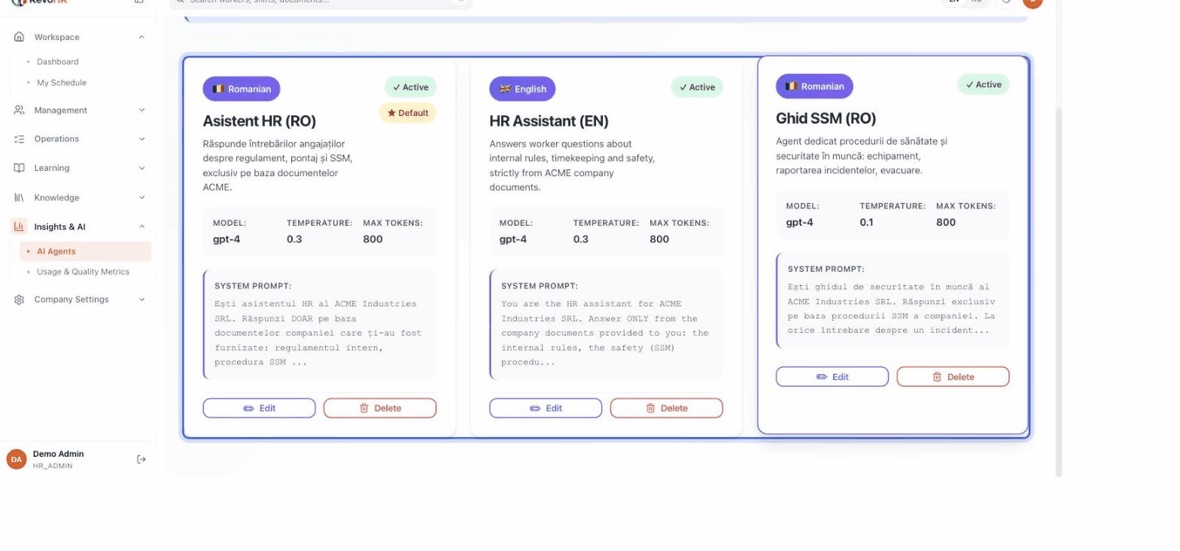
    Un card per agent, și tot ce-i modelează comportamentul e pe el: model, temperatură, max tokens și system prompt-ul. Ăsta e instruit să răspundă doar din documentele ACME.
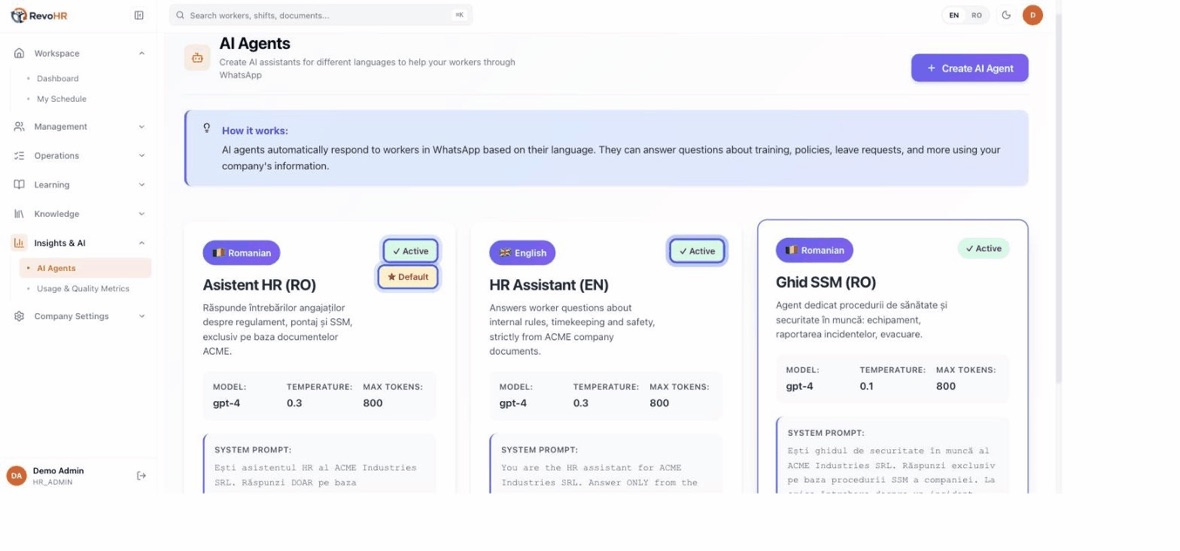
    Active înseamnă că răspunde. Default e rezerva pentru un om a cărui limbă n-are agent propriu — deci ține unul, și ține-l cuminte.
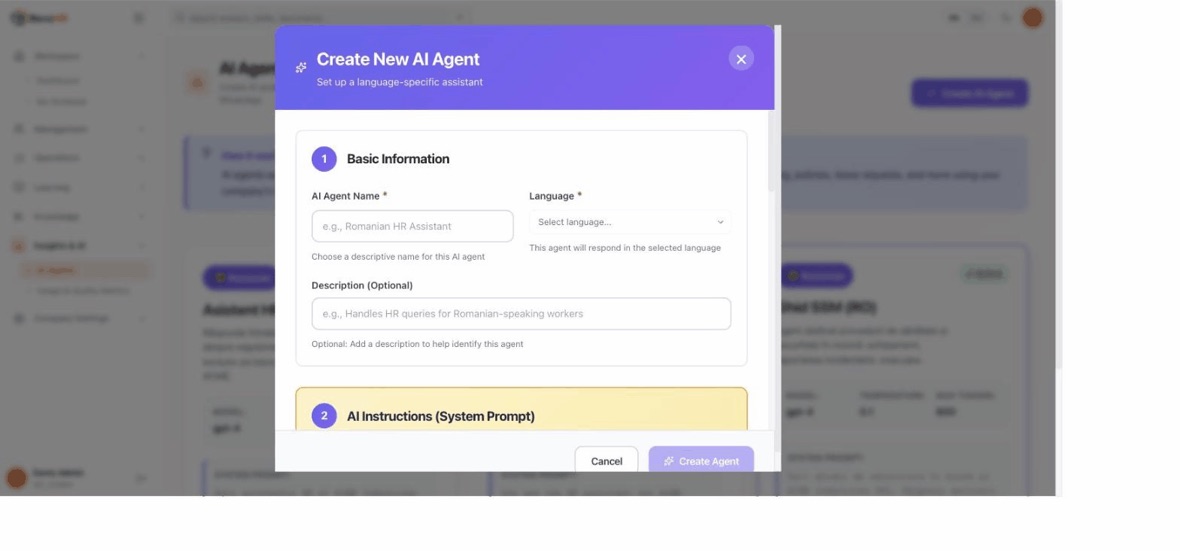
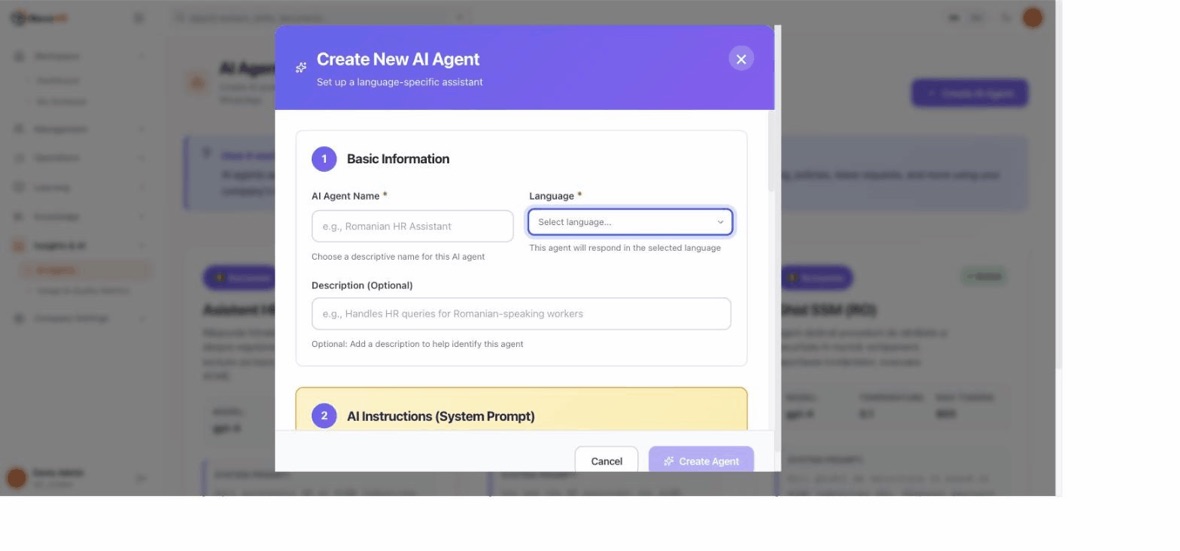
    Create AI Agent deschide un dialog. Un agent, o limbă.
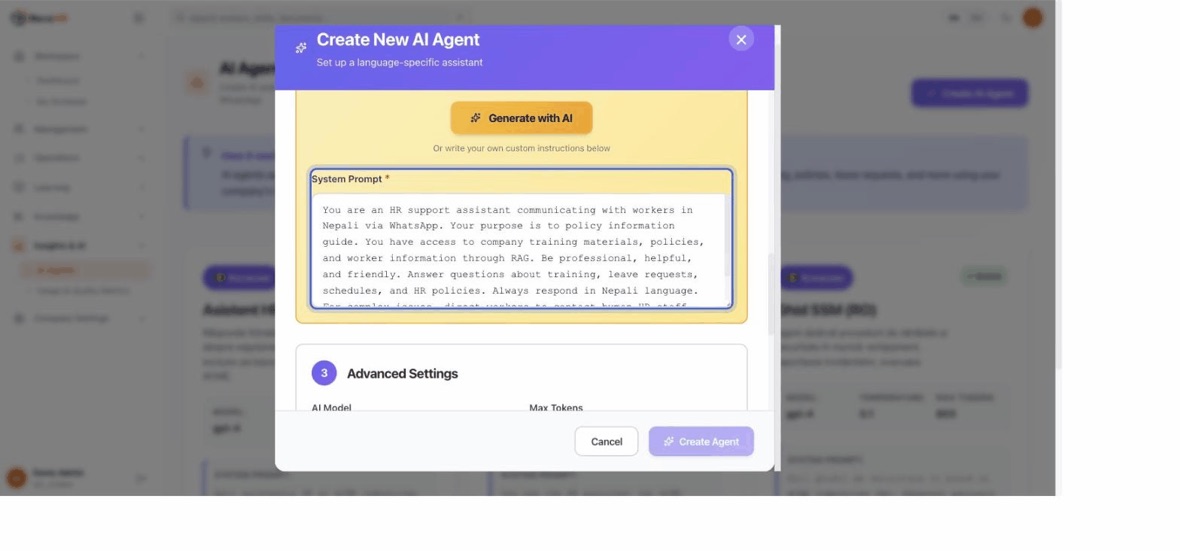
    Întâi numele și limba, iar ordinea contează: ajutoarele pentru prompt de mai jos rămân blocate până alegi o limbă.
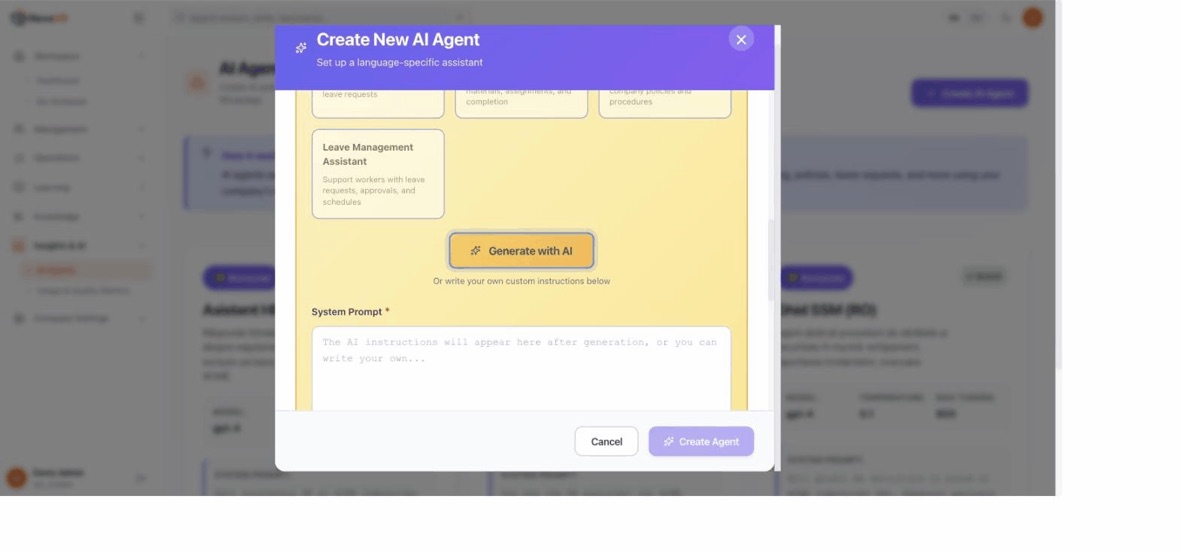
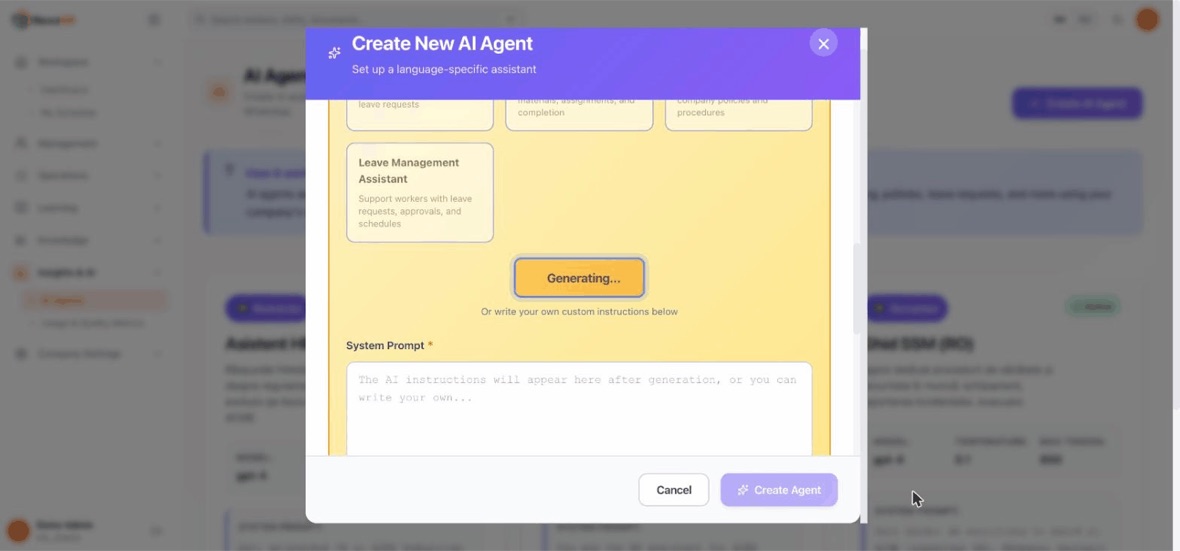
    Trei șabloane de scop și un buton Generate with AI. Merită știut înainte de click: un șablon nu e text fix — alegerea lui cheamă modelul.
    Deci butonul zice Generating și aștepți câteva secunde. E un apel facturabil, mic dar real.
    Apoi citește ce a ieșit înainte să-l păstrezi. Ăsta a produs "Your purpose is to policy information guide" — numele șablonului pus într-o frază care nu stă în picioare. Rescrie-o; agentul ascultă de textul ăsta.
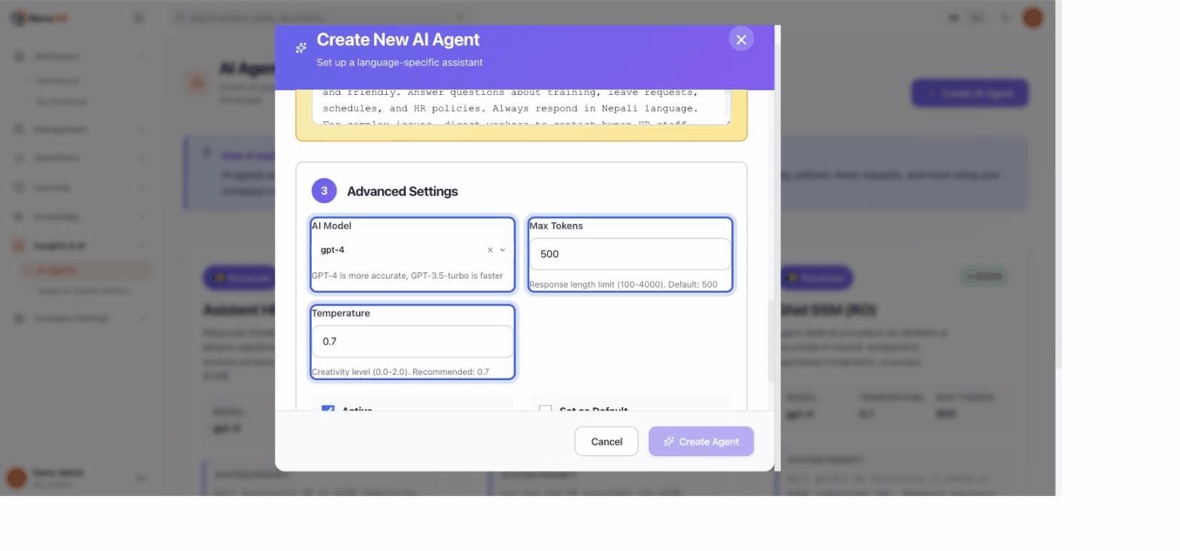
    Setări avansate: model, max tokens și temperatura. Valoarea implicită 0.7 e una generală. Un asistent care răspunde despre zile de concediu trebuie să fie consecvent, nu creativ — 0.3–0.5 se potrivește muncii de HR.
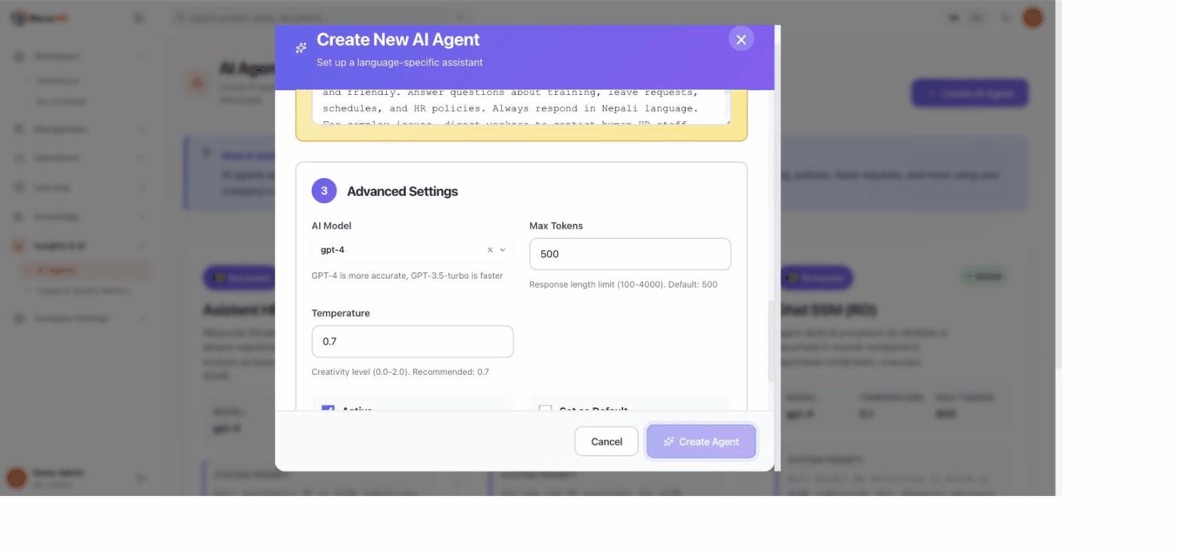
    Create Agent îl salvează. De atunci, orice om a cărui fișă are limba asta vorbește cu agentul ăsta — deci limba de pe fișa angajatului e ce leagă cele două.
    1. Ai nevoie de precondiții: o cheie OpenAI în Settings, și angajați cu limba preferată setată.
    2. Creează un agent per limbă: nume, limbă, prompt de sistem, max tokens, temperatură și model.
    3. Folosește ajutoarele de prompt — ambele cer o limbă aleasă întâi. Generate system prompt scrie unul din o descriere în limbaj natural; șabloanele de scop îți dau patru puncte de plecare.
    4. Pune temperatura jos. Un asistent care răspunde despre drepturile de concediu trebuie să fie consecvent, nu creativ: 0,3–0,5 se potrivește muncii de HR, iar 0,7 implicit e o valoare de uz general.
    5. Atribuie din lista de angajați. Care agent răspunde e decis de limba preferată a omului, nu de ordinea din listă.

    Atenție

    Asistentul nu e un meniu scriptat. Citește fișele reale ale omului și acționează pe ele — verifică o balanță de concediu, depune o cerere, listează ture, cere un schimb de tură, răspunde din documentele tale, ridică o reclamație. Ce poate atinge depinde de ce include pachetul tău.

    Înapoi la capitole

    Cealaltă parte

    16

    Ce văd muncitorii tăi

    Toate celelalte capitole descriu ce vezi tu. Acesta descrie ce se întâmplă pe telefonul omului. Nu are capturi și nu are video, pentru că nu există o aplicație — există conversații.

    1. Pontaj: nu tastează niciodată ca să ponteze. RevoHR îi întreabă cu puțin înainte de tură, cu Check in, I'm late și Can't make it. Check in le cere să trimită locația.
    2. Concediul e o conversație, nu un formular. Asistentul le caută balanța reală și tipurile de concediu configurate de tine, și confirmă întotdeauna înainte să depună — nimic nu se depune dintr-un mesaj ambiguu.
    3. Program: „când lucrez următoarea dată?” întoarce doar turele publicate, pentru următoarele două săptămâni. Pot cere și un schimb de tură, iar asistentul oferă doar ture care există efectiv.
    4. Întrebările despre politici primesc răspuns din biblioteca ta de documente, niciodată din cunoștințe generale, iar documentul-sursă e numit. Dacă nu se găsește nimic relevant, omul e anunțat că tema nu e acoperită și e trimis la HR.
    5. Reclamațiile sunt deliberat în doi pași. Asistentul rezumă ce a înțeles și cere un DA separat în cinci minute; un nu, sau schimbarea subiectului, o anulează și omul e asigurat că nu s-a trimis nimic.
    6. Preluarea de către tine: un mesaj din tabul Chat amuțește asistentul 30 de minute, prelungindu-se la fiecare răspuns al omului, ca tu și botul să nu răspundeți simultan. Se reia automat.

    Atenție

    Notele vocale, pozele și documentele nu sunt citite — omul e îndrumat să scrie. Live Location din WhatsApp nu e același lucru cu trimiterea locației, iar RevoHR explică diferența. În timpul unui test asistentul e complet ocupat, deci omul nu poate cere concediu în mijlocul trainingului. Șabloanele de mesaj sunt aprobate doar în engleză și română; alte limbi cad pe engleză pentru acele șabloane, deși răspunsurile proprii ale asistentului rămân în limba omului.

    Înapoi la capitole

    Licență

    17

    Abonamentul și consumul

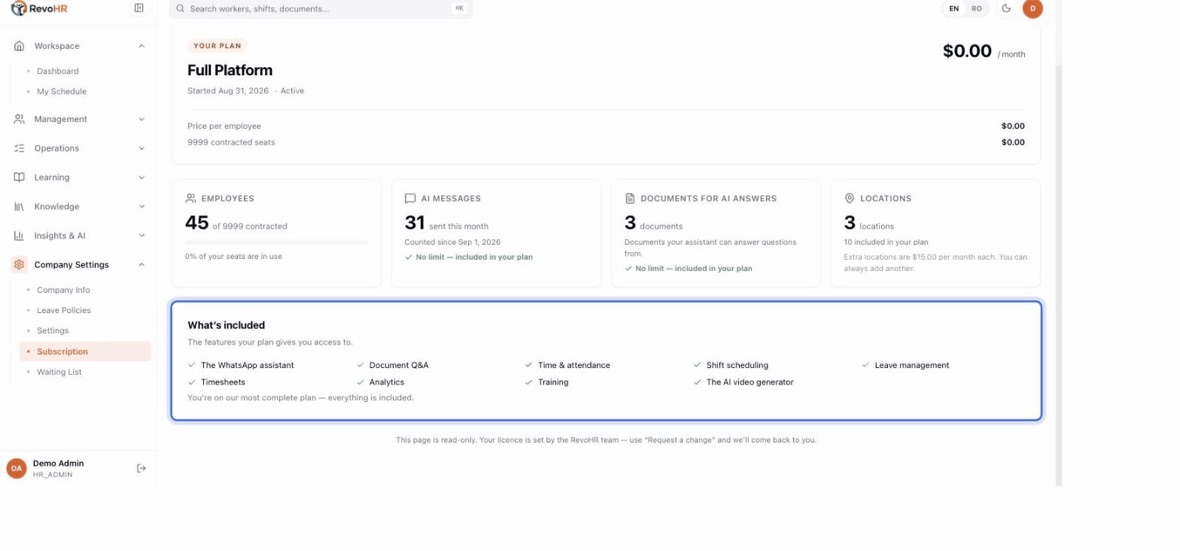
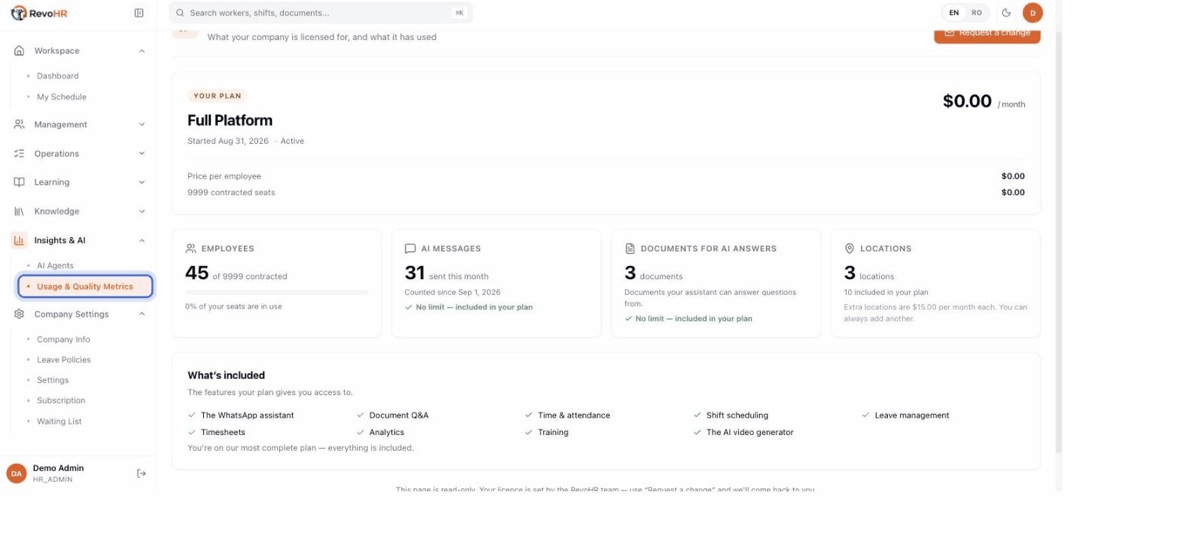
    O pagină arată pachetul, locurile contractate, prețul lunar și consumul curent. Company Settings → Subscription, sau Insights AI → Usage and Quality Metrics; ambele deschid aceeași pagină.

    1:248 pașiîn englezăFără sunet — subtitrarea duce explicația.
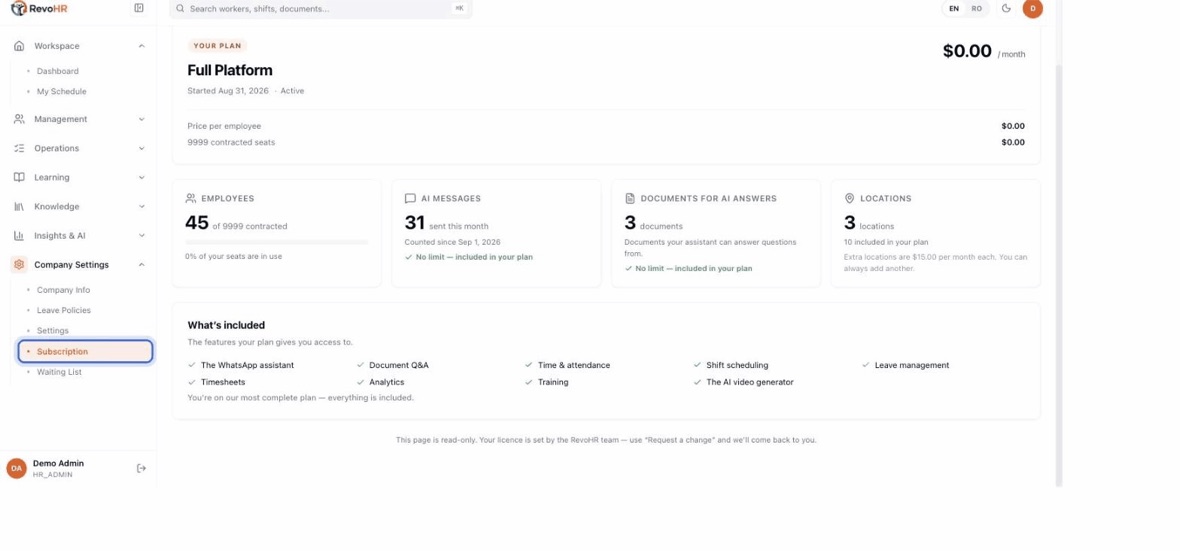
    Company Settings → Subscription. O pagină pentru ce ai licențiat și ce ai consumat.
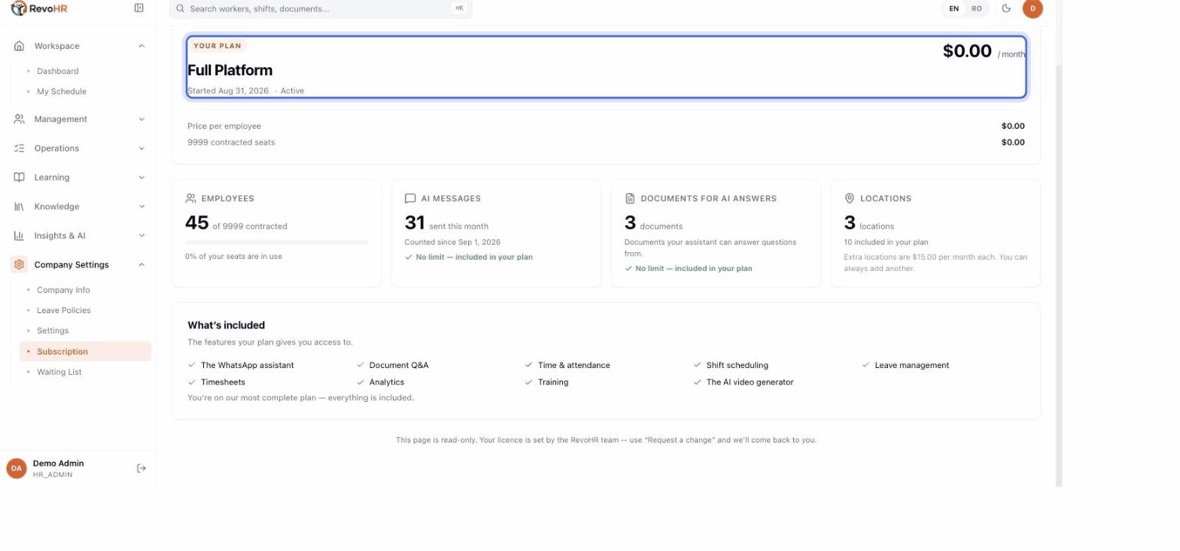
    Antetul planului: ce pachet, de când, prețul lunar și prețul pe angajat. Tot ce e mai jos se măsoară față de asta.
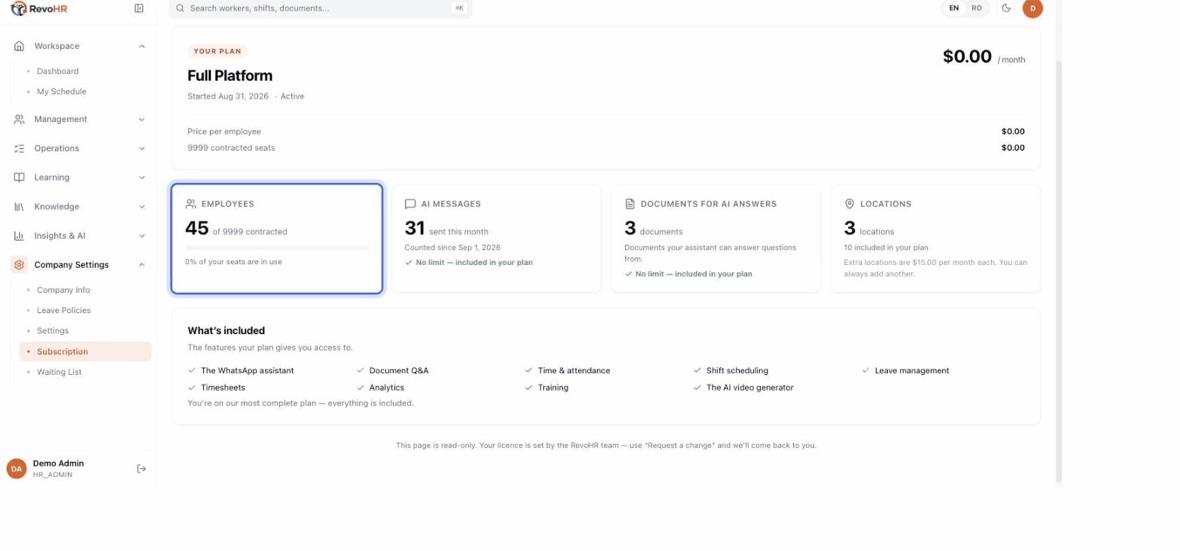
    Angajații sunt singura măsură cu bară, pentru că locurile sunt singurul lucru care se poate epuiza. Adăugarea cuiva peste locurile contractate e refuzată, cu un mesaj care numește ambele numere.
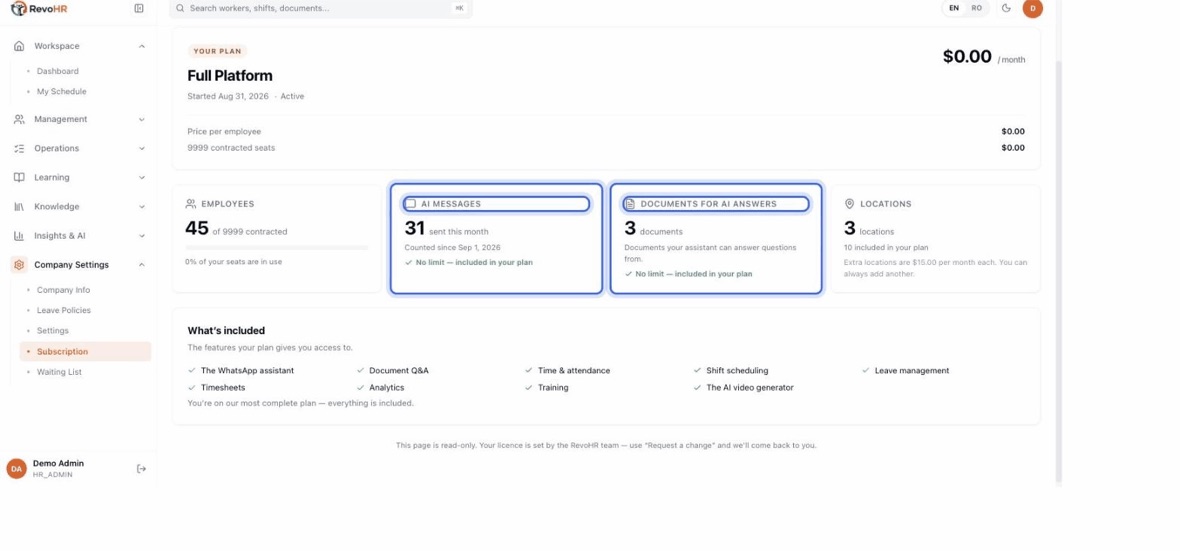
    Mesajele AI și documentele sunt numere simple, fără bară. E intenționat: se vând fără plafon, iar o bară ar sugera o limită inexistentă.
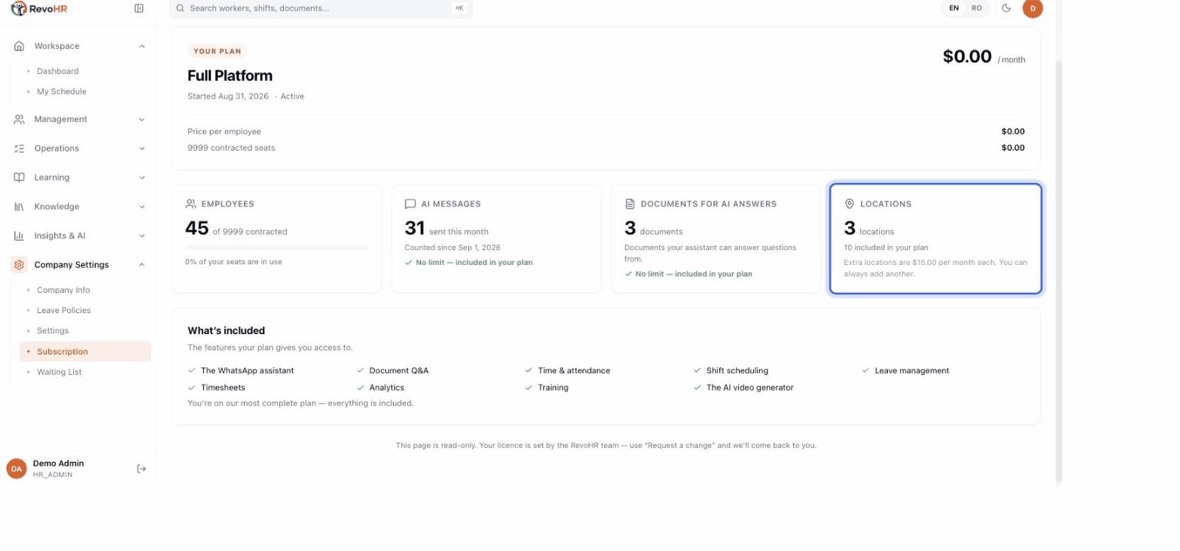
    Locațiile sunt o alocare, nu o limită. Depășirea nu blochează nimic — siturile în plus se adaugă pur și simplu pe factură, la tariful afișat.
    What's included e lista onestă de funcții a pachetului tău. Dacă lipsește ceva din bara laterală, verifică aici înainte să presupui că s-a stricat.
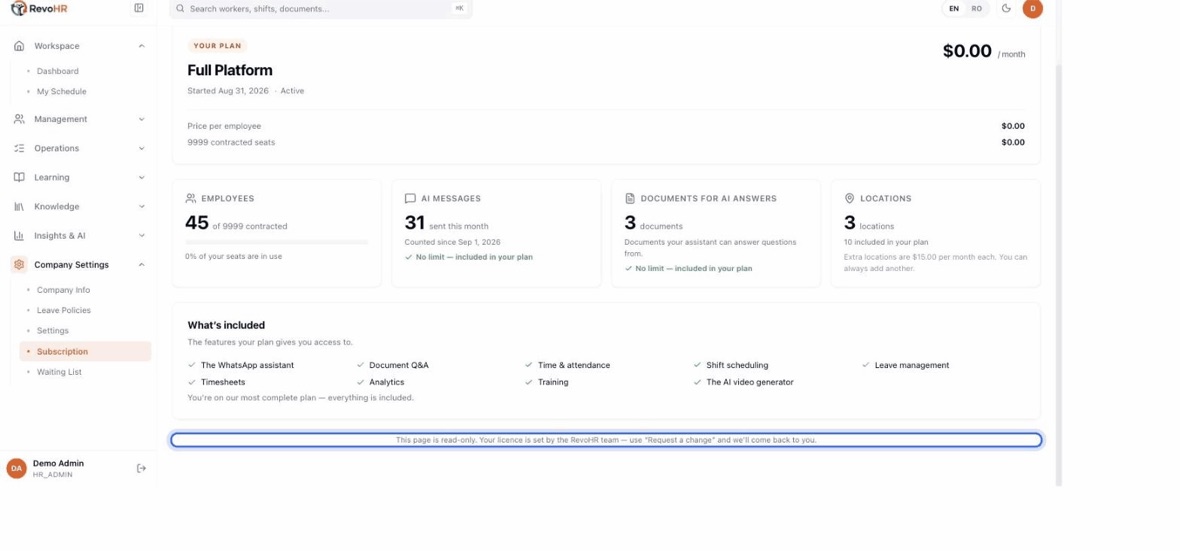
    Pagina e read-only prin proiectare. O licență are termeni negociați, iar o schimbare self-service i-ar arunca în tăcere — deci modificările trec prin Request a change.
    Insights & AI → Usage and Quality Metrics deschide aceeași pagină. Două uși, o cameră — nu căuta un al doilea set de cifre.
    1. Citește cele patru măsuri: angajații ca bară față de locurile contractate, mesajele AI și documentele ca numere simple, locațiile ca alocare plus extrele facturabile.
    2. Înțelege barele care lipsesc. Mesajele AI și documentele se vând fără plafon, deci o bară ar sugera o limită inexistentă. Locurile sunt singura dimensiune care se poate epuiza, deci locurile sunt singura cu bară.
    3. Cere o modificare în loc să editezi. Pagina e read-only prin proiectare: odată ce o licență are termeni negociați, o schimbare self-service i-ar arunca în silențiu, fără să poți ști ce ai pierdut.

    Atenție

    Depășirea alocării de locații nu blochează nimic — siturile suplimentare se adaugă pe factură. Adăugarea unui angajat peste locurile contractate e refuzată, cu un mesaj care numește ambele numere. Aceea e singura limită dură din RevoHR, și ești avertizat din timp când angajări viitoare programate te-ar duce peste.

    Înapoi la capitole

    Cum folosești RevoHR

    Șaptesprezece capitole, în ordinea în care le-ai face de fapt: configurezi compania, rulezi rota, instruiești și răspunzi, apoi vezi ce văd muncitorii tăi. Fiecare capitol are ecranele, pașii și — acolo unde există un ecran de filmat — un scurt film fără sunet cu interfața reală.