
Analyses et reporting
Voir ce qui s'est passé sans tout reconstruire en fin de mois
RevoHR transforme la présence, les absences, les formations et l'activité de conformité en rapports que les RH peuvent consulter tout en gardant chaque donnée reliée au collaborateur, au site et à l'événement qui l'a créée.
- Reporting sur présence, absences et formations
- Détail par collaborateur et par site
- Chaque chiffre renvoie à son enregistrement
- Export CSV de la vue filtrée
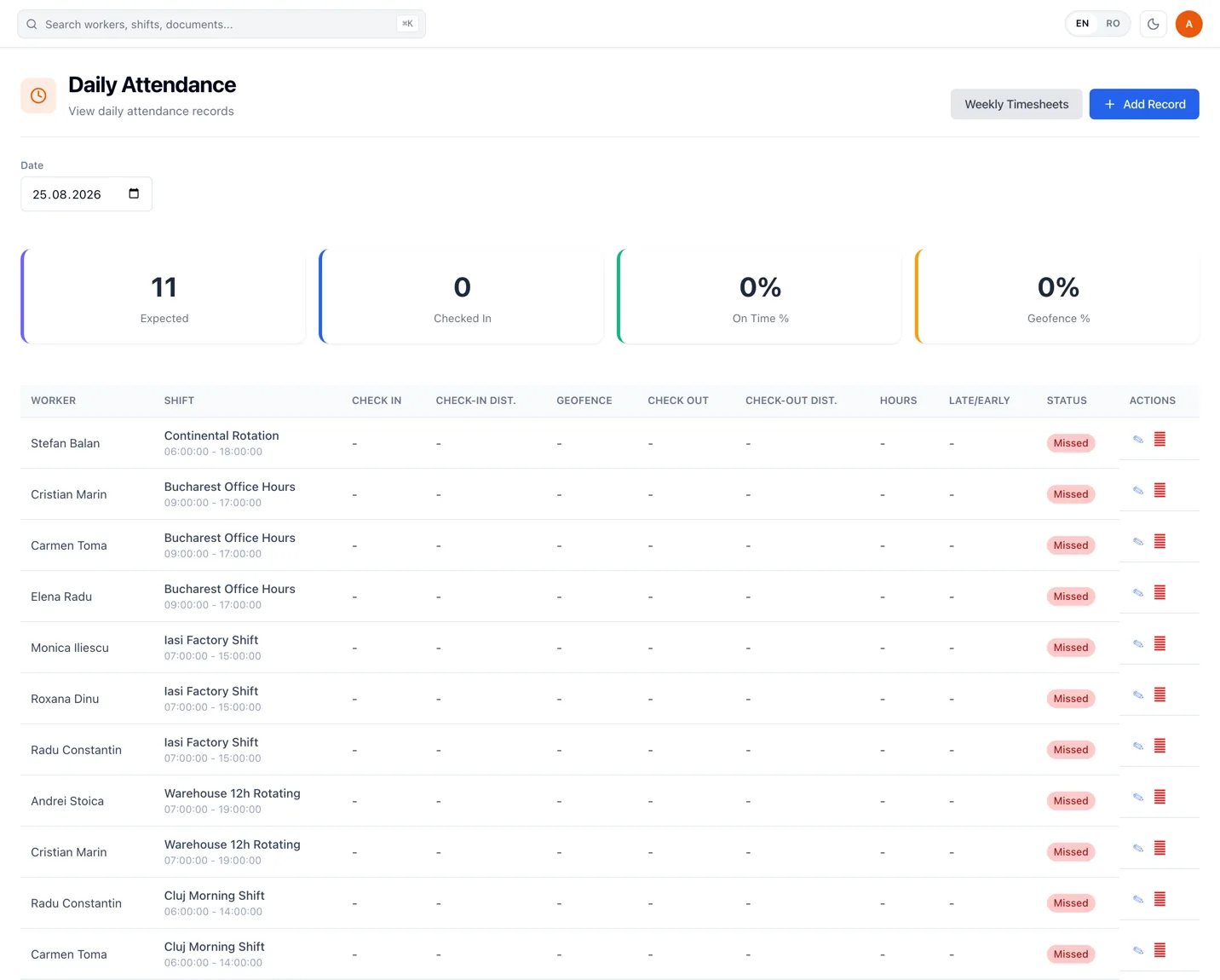
Le rapport doit toujours permettre de revenir à l'enregistrement d'origine
Un total que personne ne peut ouvrir est un chiffre qu'il faut accepter sans le vérifier.
Une feuille de temps hebdomadaire dans RevoHR est générée à partir des enregistrements de présence. Chacun conserve son heure de check-in, sa distance par rapport au site et toute exception signalée à ce moment-là. Si un approbateur conteste un chiffre, la preuve est à un clic au lieu de devoir être reconstruite.
Même logique ailleurs. Une demande d'absence conserve sa référence, le solde au moment de la demande, l'approbateur et le motif. Une affectation de formation conserve son état de livraison, sa progression et le résultat du quiz. Le reporting lit ces enregistrements, il ne les remplace pas.
Découvrez-le en une minute environ
Vidéo en anglais, avec sous-titres.
Le reporting de présence ne se résume pas à un total mensuel
La présence se consulte par jour et par collaborateur, par rapport au planning prévu. L'écran montre le résumé de la date puis le détail derrière les chiffres — là où les vraies questions trouvent leur réponse : qui était en retard, qui était hors zone, qui n'a jamais fait de check-in.
Une partie du travail se fait sans surveillance. Un collaborateur qui ne fait pas de check-in est automatiquement marqué absent environ deux heures après le début du planning, et un planning resté ouvert est clôturé automatiquement environ trois heures après son heure de fin prévue. Quand les RH regardent, les exceptions sont déjà une liste courte.
Ce que contient une ligne
- Le planning prévu avec ses horaires
- Heures de check-in et de check-out
- Distance par rapport au site à chaque pointage et présence ou non dans la zone
- Heures travaillées, retard ou départ anticipé
- Un statut : planifié, en cours, terminé, absent ou exception
Le reporting formation montre qui a terminé quoi et avec quel résultat
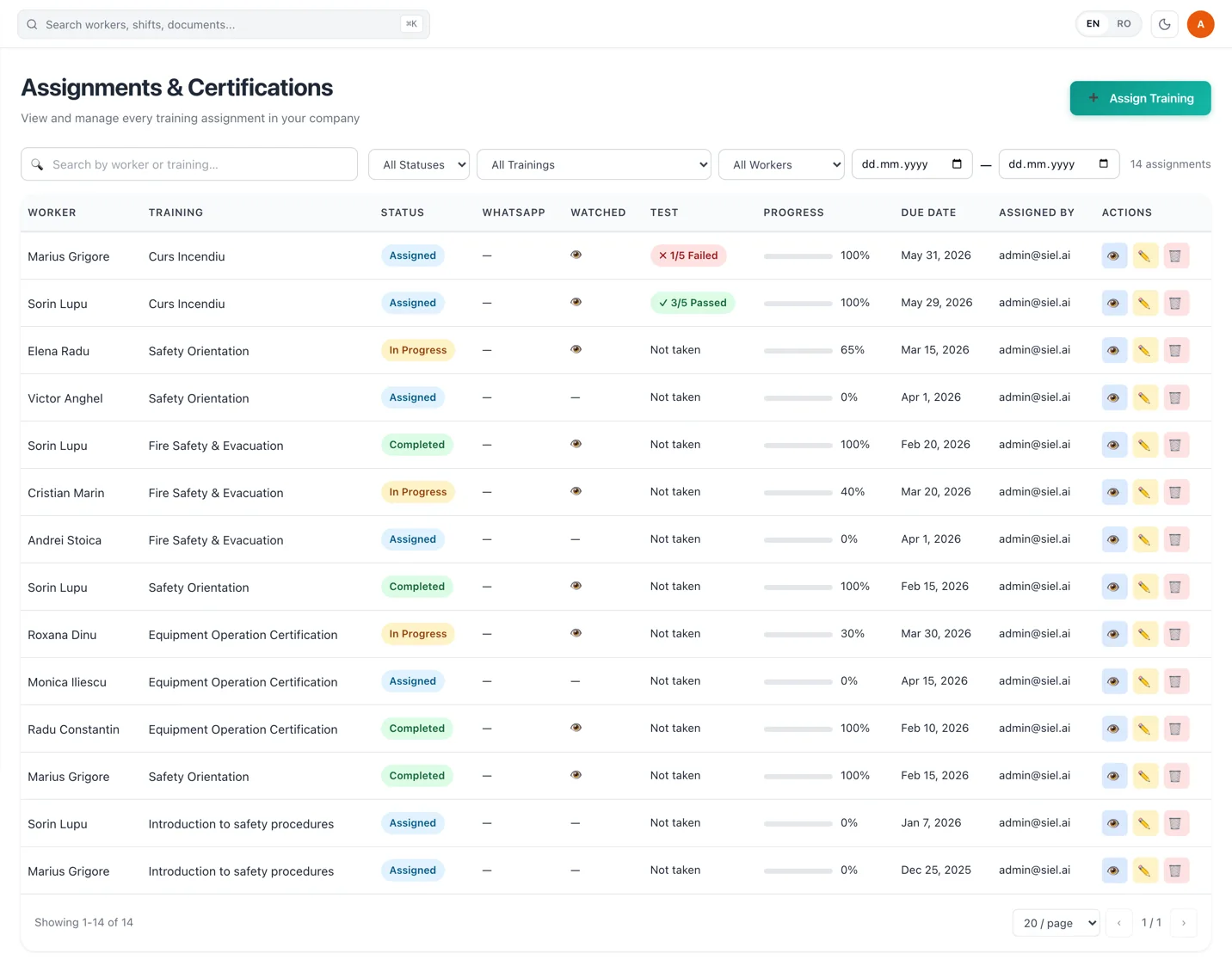
Dans RevoHR, les formations sont envoyées via WhatsApp et évaluées. Le rapport n'est donc pas un simple journal d'envoi. Pour chaque affectation, vous voyez si le message a été livré, jusqu'où le collaborateur est allé, s'il a réussi le quiz et quelle était l'échéance.
La formation porte la langue dans laquelle elle a été créée, et le collaborateur a sa langue préférée dans son profil. Une formation terminée constitue donc une preuve qu'elle a été suivie dans une langue que la personne lit, pas seulement qu'un fichier lui a été envoyé.
Le reporting des absences garde l'utilisation et les soldes visibles
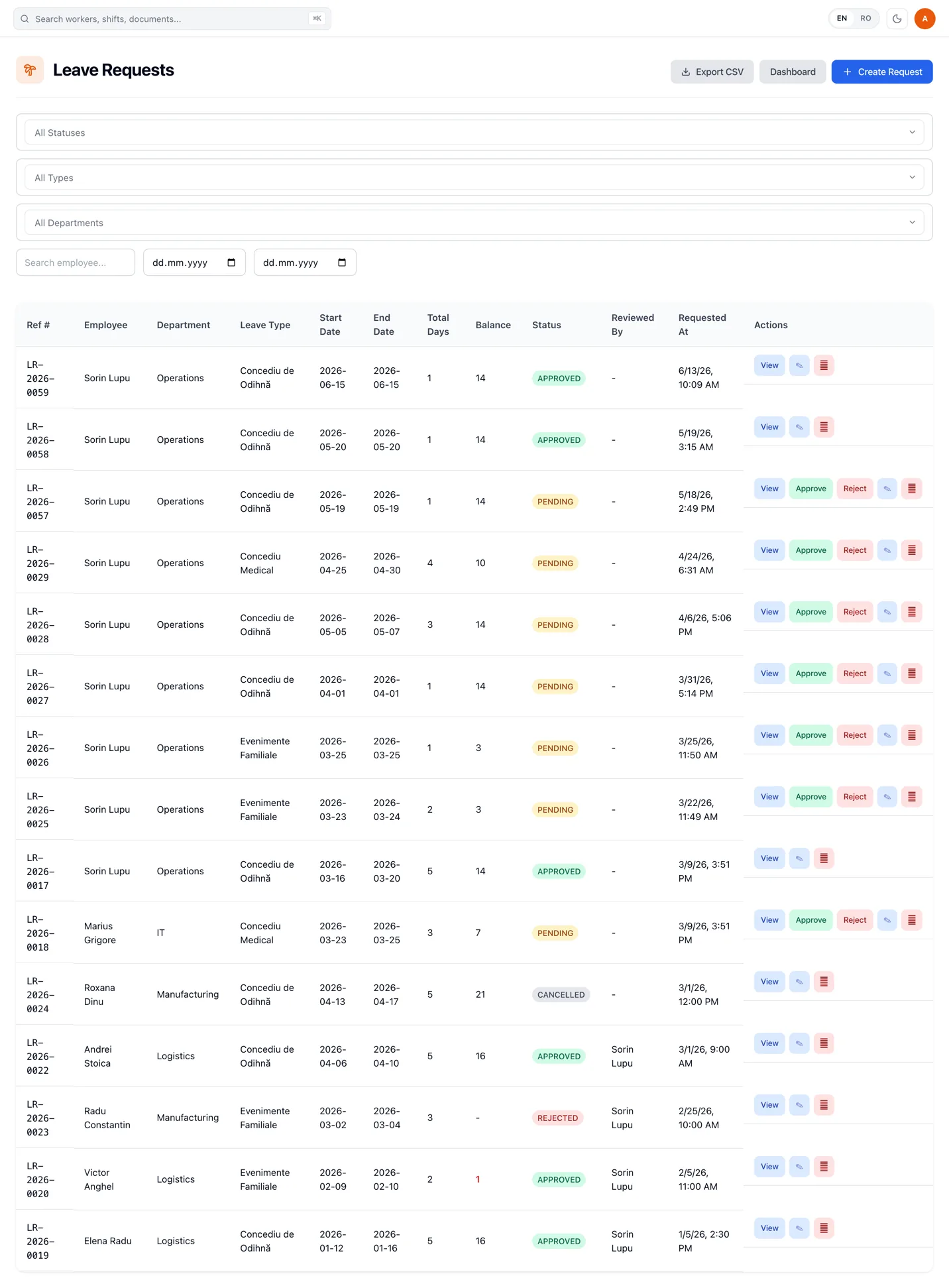
Les demandes d'absence se filtrent par statut, type, département, collaborateur et plage de dates, et c'est cette vue filtrée qui est exportée. Chaque demande conserve sa référence, ses dates, son nombre de jours, le solde contrôlé, son statut et la personne qui l'a examinée.
La même liste dispose aussi d'une vue par période lorsque la question porte sur un intervalle plutôt que sur une demande précise.
Les soldes restent au même endroit que les demandes
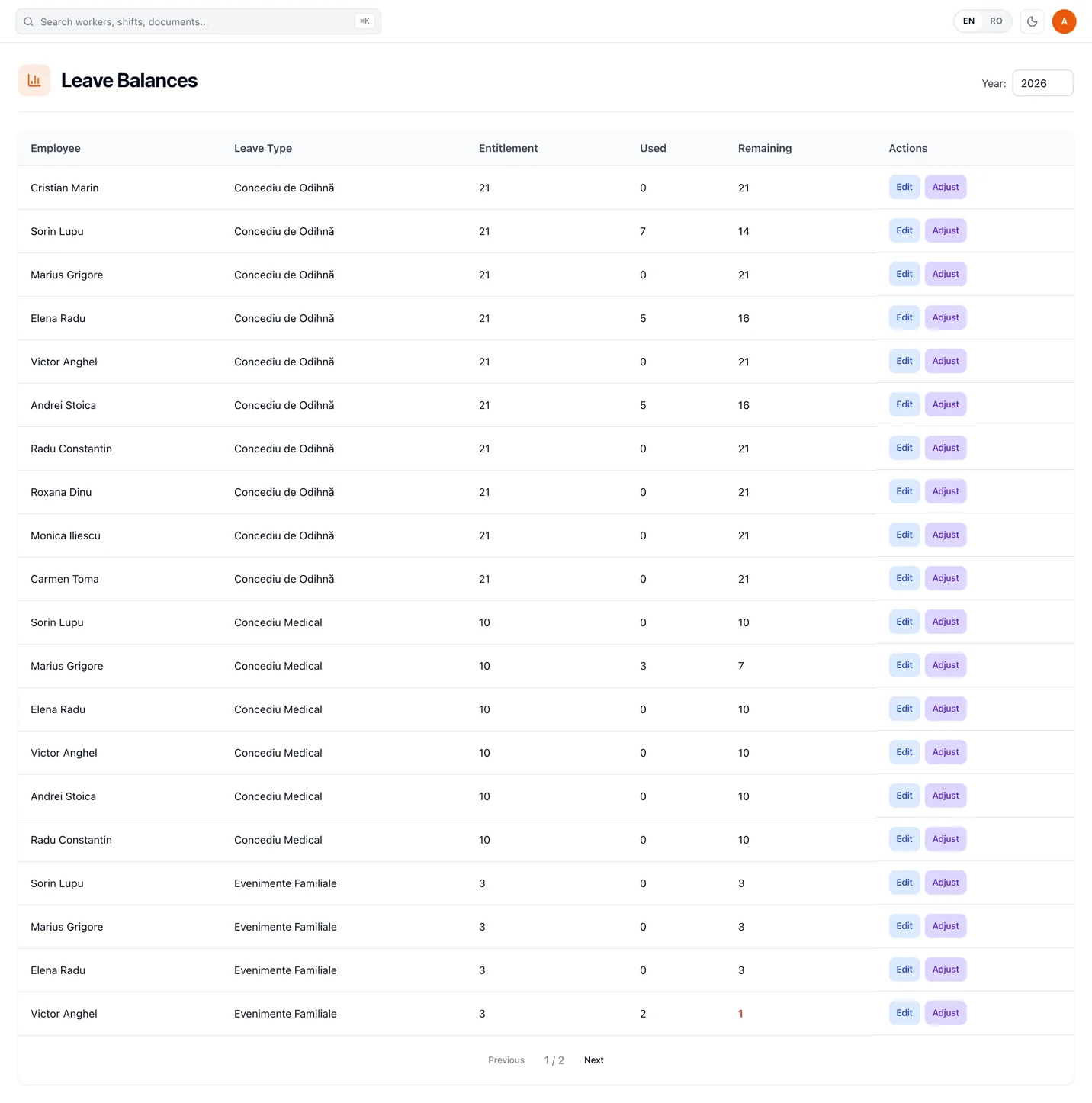
Les droits, jours pris et jours restants sont suivis par collaborateur, par année et par type d'absence, dans le même système où les demandes ont été approuvées. Un report ou une correction est appliqué au collaborateur et reste enregistré, au lieu d'être modifié silencieusement dans un tableur sans historique.
Formation, certification et présence dans une seule vue
La preuve qu'un collaborateur a été formé, est certifié et était présent se trouve dans trois modules différents — alors que c'est généralement la combinaison qui est demandée, souvent à court délai.
RevoHR rassemble la formation terminée, le statut des certifications et les preuves de présence, par collaborateur ou par client. Répondre revient à ouvrir une vue, pas à lancer une collecte.
L'activité en direct montre ce qui se passe maintenant
Toutes les questions ne concernent pas le mois dernier. Une vue en direct montre les check-ins, formations terminées, absences approuvées et conversations avec l'assistant au fur et à mesure qu'ils se produisent, afin qu'une exception apparaisse pendant que le planning est encore en cours.
La présence dispose de sa propre vue en direct : effectif attendu contre effectif réel, ponctualité et check-ins enregistrés hors zone. Quand les RH regardent, la liste qui mérite une action est déjà courte.
Pour les formations vidéo, une vue rassemble les collaborateurs qui ont besoin d'une intervention humaine — échec, dépassement du délai ou blocage — triés par urgence. Un mardi matin, c'est plus utile qu'un simple pourcentage de complétion.
Exporter lorsque quelqu'un en dehors de RevoHR a besoin des données
Les enregistrements s'exportent en PDF, CSV et Excel, et le format peut suivre ce qu'un client ou un auditeur demande. Ce qui quitte la plateforme correspond à la vue que vous regardiez déjà, afin que l'export reste réconciliable avec les enregistrements source.
Lorsqu'un fichier n'est pas la bonne solution, les mêmes enregistrements sont disponibles via une API, afin que le système qui en a besoin puisse les lire directement sans attendre l'envoi d'un fichier.
Le rapport demandé dépend de la personne qui le demande
Exemples opérationnels
Industrie
Présence planifiée comparée à la présence réelle, par planning et par ligne, pour les jours concernés.
Construction
Heures par chantier, avec la distance du check-in derrière chaque chiffre.
Hôtellerie-restauration
Qui a travaillé sur quel planning pendant une semaine où les horaires ont changé deux fois.
Intérim et outsourcing
Les collaborateurs d'un seul client, avec leur présence et leur statut de formation, sans les autres clients dans la même vue.
Ce que cela remplace
| Processus actuel | Approche RevoHR |
|---|---|
| Présence mensuelle fusionnée depuis plusieurs tableurs | Reporting de présence à partir des enregistrements structurés |
| Formation terminée vérifiée manuellement | Complétion et résultat du quiz par collaborateur |
| Soldes d'absence conservés dans un fichier séparé | Soldes issus des mêmes enregistrements que les demandes |
| Preuves de conformité collectées à la demande | Formation, certification et présence dans une vue |
| Données copiées dans un autre fichier avant partage | Export CSV de la vue filtrée |
Le reporting n'est bon que si les enregistrements sous-jacents le sont
C'est précisément l'argument pour enregistrer présence, absences et formations dans un seul système dès le départ. Chaque rapport de cette page est une vue sur des enregistrements que le travail opérationnel a déjà produits.
Pages produit associées
Questions fréquentes
- Sur quoi RevoHR peut-il produire des rapports ?
- Sur la présence et les feuilles de temps hebdomadaires, les demandes d'absence et soldes, les affectations de formation avec leur complétion et résultats de quiz, ainsi que les documents et certifications derrière les questions de conformité.
- Les rapports peuvent-ils être consultés par collaborateur ou par site ?
- Oui. La présence se consulte par jour et par collaborateur par rapport au planning prévu, et la liste des employés se filtre par site, département, poste et statut. Les demandes d'absence se filtrent par statut, type, département, collaborateur et plage de dates.
- RevoHR rapporte-t-il la complétion des formations et les résultats des quiz ?
- Oui. Chaque affectation montre si le message WhatsApp a été livré, jusqu'où le collaborateur est allé, le résultat du quiz et l'échéance.
- Les RH peuvent-elles voir l'expiration des documents et certifications dans les rapports ?
- Oui. Le statut des certifications apparaît à côté de la formation terminée et des preuves de présence, afin d'identifier les certifications expirées ou proches de l'expiration avec le reste du dossier collaborateur.
- Les rapports peuvent-ils être exportés ?
- Oui. Les enregistrements s'exportent en PDF, CSV et Excel, et le format peut suivre ce qu'un client ou un auditeur demande. L'export reprend la vue filtrée et reste donc réconciliable avec les données source. L'organigramme s'exporte en PDF, PNG ou CSV.
- Un autre système peut-il lire ces enregistrements directement ?
- Oui. Lorsqu'une intégration directe est préférable à un fichier, les mêmes enregistrements sont disponibles via une API, afin que le système concerné n'ait pas à attendre l'envoi d'un export.